Herunterladen
PinBoard herunterladen
Wähle unten deinen Computer aus und der Download startet sofort. Kein Konto, keine Registrierung.
PinBoard ist eine App für Computer. Sie läuft auf Mac, Windows und Linux, nicht auf Handys oder Tablets. Schick dir diese Seite selbst und öffne sie auf deinem Computer.
Welchen Mac habe ich? Klicke auf das Apple-Menü und dann auf Über diesen Mac. Steht dort Chip (Apple M1, M2 und so weiter), nimm Apple-Chip. Steht dort Prozessor (Intel), nimm Intel.
PinBoard auf dem Mac öffnen
Doppelklicke auf die .dmg-Datei in deinem Download-Ordner. Ziehe PinBoard im Fenster, das sich öffnet, auf den Ordner Programme.
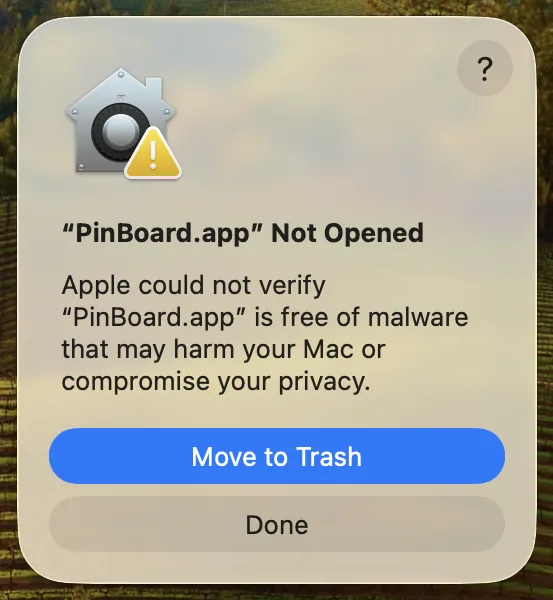
Öffne PinBoard aus dem Ordner „Programme“. Dein Mac meldet, dass PinBoard nicht geöffnet wurde. Klicke auf Fertig und lege die App nicht in den Papierkorb.
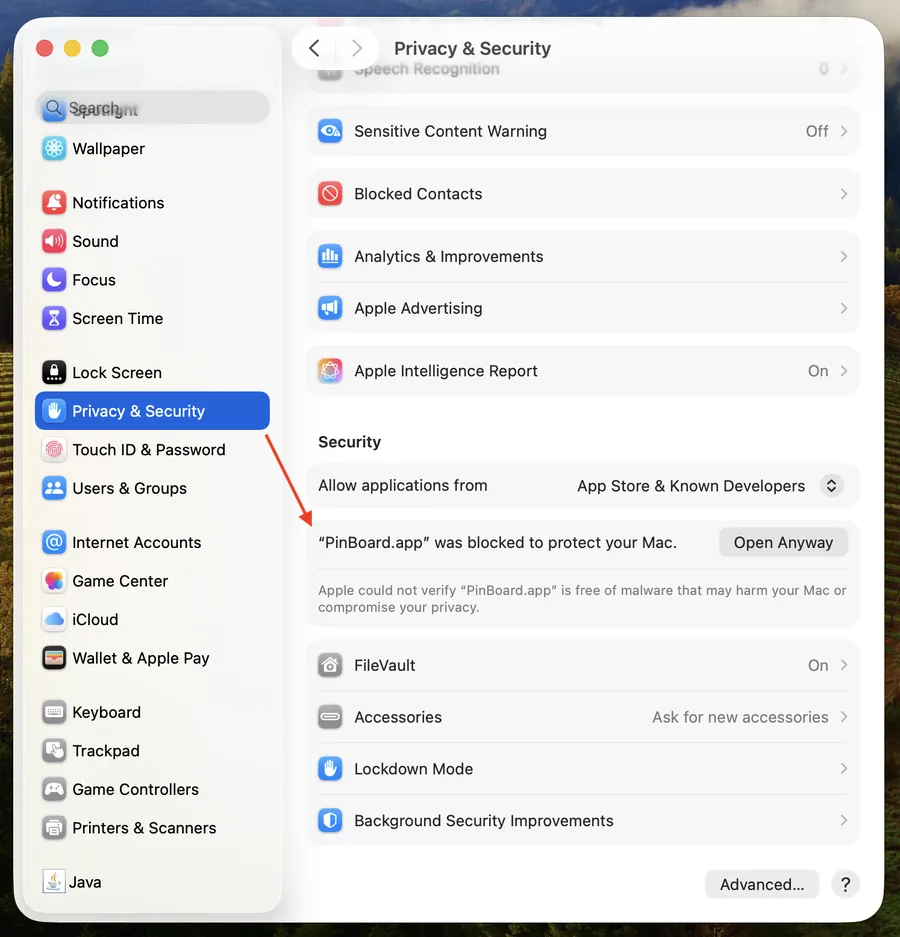
Klicke auf das Apple-Menü, dann auf Systemeinstellungen und dann auf Datenschutz & Sicherheit. Scrolle nach unten zum Abschnitt „Sicherheit“. Dort steht, dass PinBoard blockiert wurde, um deinen Mac zu schützen.
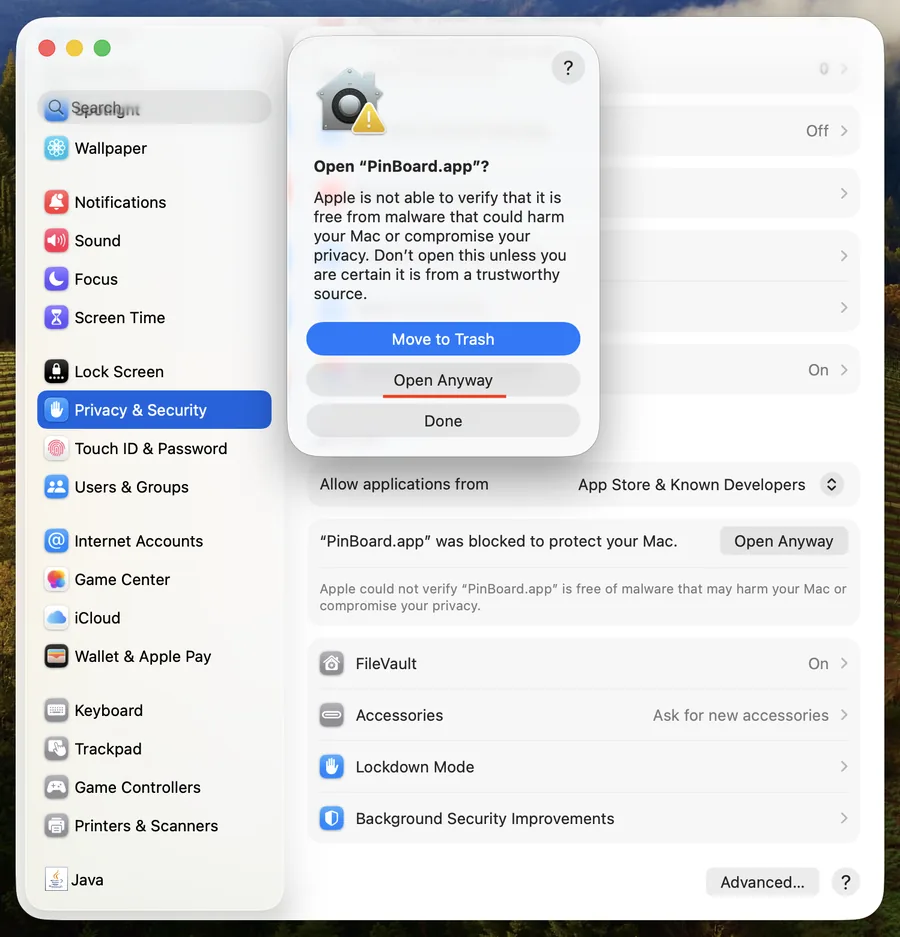
Klicke auf Dennoch öffnen, dann im Fenster, das aufgeht, noch einmal auf Dennoch öffnen, und gib dein Mac-Passwort ein oder nutze Touch ID. PinBoard öffnet sich, und ab jetzt startet es wie jede andere App.
Dein Mac sagt, PinBoard wird auf diesem Mac nicht unterstützt? Dann hast du die Version für Apple-Chips auf einem Intel-Mac. Lade oben stattdessen die Intel-Version herunter. Unter macOS Sonoma oder Ventura kannst du auch im Ordner „Programme“ bei gedrückter Control-Taste auf PinBoard klicken, „Öffnen“ wählen und dann noch einmal „Öffnen“. Mehr Hilfe in der Anleitung PinBoard auf dem Mac öffnen.
PinBoard unter Windows installieren
Öffne PinBoard Setup aus deinem Download-Ordner. Warnt dein Browser vorher vor dem Download, wähle, dass du die Datei behalten willst (in Edge über die drei Punkte neben dem Download, danach noch einmal bestätigen).
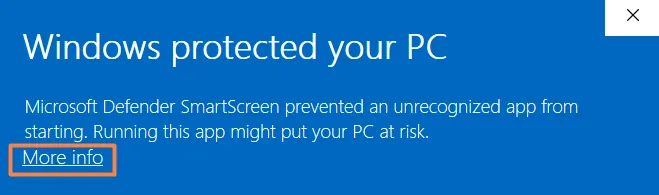
Klicke auf dem blauen Bildschirm auf Weitere Informationen, den kleinen Link unter der Meldung.
Es erscheint die Schaltfläche Trotzdem ausführen, und PinBoard wird als App angezeigt. Klicke darauf und PinBoard wird installiert. Danach findest du es im Startmenü, und es öffnet sich ganz normal.
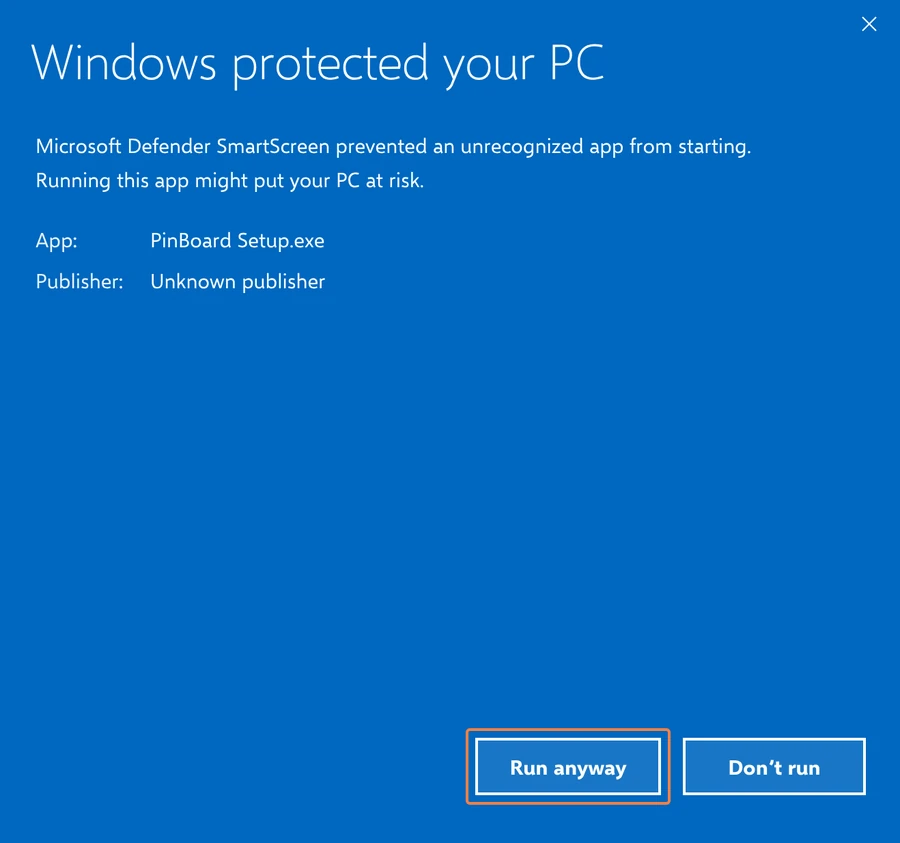
Das Installationsprogramm ist aus deinem Download-Ordner verschwunden? Vielleicht hat dein Virenschutz es verschoben. Mehr Hilfe in der Anleitung PinBoard unter Windows installieren.
PinBoard unter Linux starten
Klicke mit der rechten Maustaste auf die .AppImage-Datei, öffne Eigenschaften, dann Zugriffsrechte, und setze den Haken bei Datei als Programm ausführen. Oder im Terminal: chmod +x PinBoard-*.AppImage
Kein Installationsprogramm und keine Einrichtung. Leg die Datei an einen festen Ort, zum Beispiel ~/Applications. Mehr in der Linux-Anleitung (Englisch).
Kostenlos testen, einmalig 19 $ für alles
Die kostenlose Version speichert die ersten 25 Pins jeder öffentlichen Pinnwand. PinBoard Pro schaltet ganze Pinnwände, GIFs, Videos, private Pinnwände und automatische Backups frei, auf bis zu 3 Computern. Kein Abo.
PinBoard Pro kaufen