Windows-Hilfe
So installierst du PinBoard unter Windows
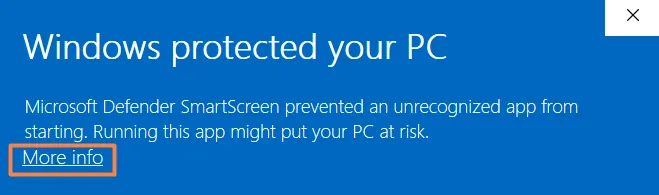
Wenn du das Installationsprogramm von PinBoard öffnest, zeigt Windows vielleicht einen blauen Bildschirm mit der Meldung, dass dein Computer geschützt wurde. Windows ist einfach vorsichtig mit einer App, die es noch nicht oft gesehen hat. So kommst du mit zwei Klicks daran vorbei.
Warum Windows diesen Bildschirm zeigt
Der blaue Bildschirm Der Computer wurde durch Windows geschützt kommt von Microsoft Defender SmartScreen. SmartScreen prüft, wie viele Leute eine App heruntergeladen haben und ob sie ein kostenpflichtiges Herausgeber-Zertifikat hat. PinBoard stammt von einem unabhängigen Entwickler und hat dieses Zertifikat noch nicht, deshalb sagt SmartScreen, dass es die App nicht erkennt. Das heißt nicht, dass etwas Schädliches gefunden wurde.
So startest du das Installationsprogramm von PinBoard
Klicke auf dem blauen Bildschirm auf Weitere Informationen, den kleinen Link unter der Meldung.
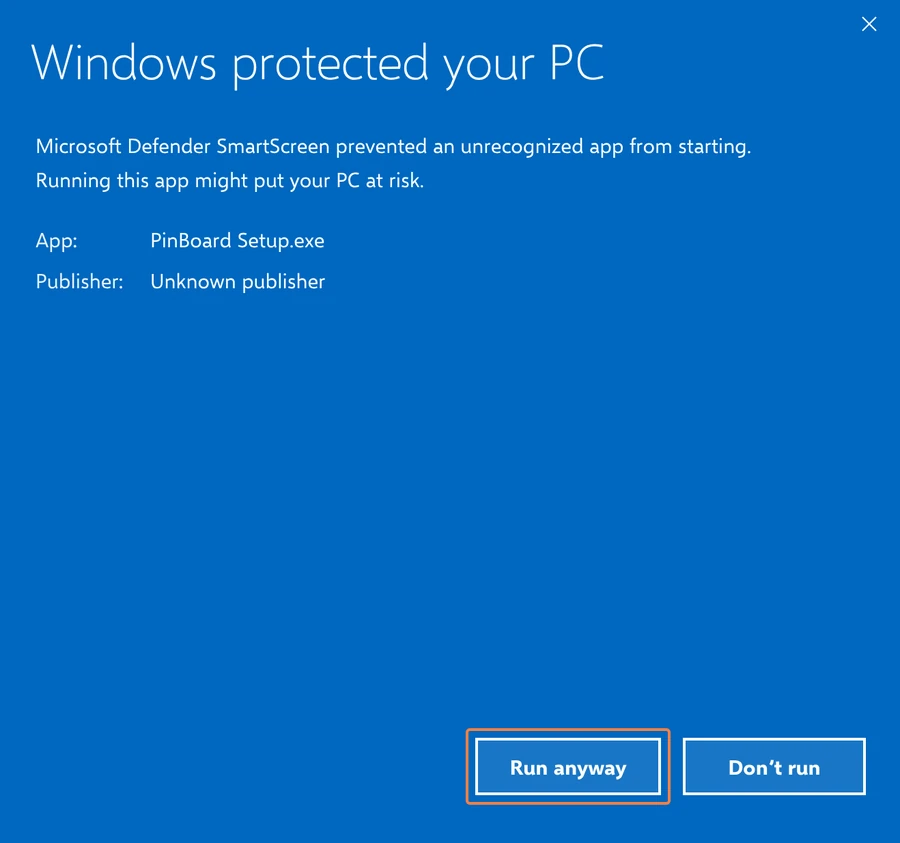
Es erscheint die Schaltfläche Trotzdem ausführen, und PinBoard wird als App angezeigt. Klicke darauf und die Installation startet.
Folge dem Installationsprogramm. Danach ist PinBoard im Startmenü und öffnet sich ab dann ganz normal.
Wenn dein Browser vorher warnt
Manche Browser warnen vor Downloads, die sie selten sehen, noch bevor die Datei in deinem Download-Ordner landet.
- Microsoft Edge: Zeige in der Download-Liste auf den PinBoard-Download, klicke auf die drei Punkte und wähle Beibehalten. Wenn Edge noch einmal nachfragt, klicke auf mehr anzeigen und bestätige, dass du die Datei trotzdem behalten willst.
- Chrome: Wähle in der Download-Liste neben dem PinBoard-Download aus, dass du die Datei behalten willst.
Wenn dein Virenschutz die Datei verschoben hat
Virenschutzprogramme behandeln neue Apps ohne Zertifikat manchmal mit Misstrauen. Ist das Installationsprogramm aus deinem Download-Ordner verschwunden, schau in die Quarantäne oder den Schutzverlauf deines Virenschutzes, stelle das Installationsprogramm von PinBoard wieder her oder lass es zu, und starte es noch einmal.
Ist das Ausführen sicher?
- Lade PinBoard nur über den offiziellen Link herunter, also über die Download-Seite dieser Website, nie über eine Kopie, die dir jemand schickt.
- PinBoard läuft auf deinem eigenen PC. Es gibt kein Tracking und keine Analyse-Tools, und deine Downloads gehen direkt von Pinterest auf deinen Computer.
- Dein Pinterest-Passwort geht an Pinterest. Bei der Anmeldung öffnet sich die Anmeldeseite von Pinterest selbst. PinBoard sieht dein Passwort nie.
Nach der Installation
Füge den Link einer Pinterest-Pinnwand ein, klicke auf Load Board und lade herunter. Mit Pro kann PinBoard auch im Infobereich der Taskleiste bleiben und deine Pinnwände täglich oder wöchentlich sichern. Den Rest erklärt die Anleitung Pinterest Downloader für Windows (Englisch). Kommt eine neue Version heraus, zeigt Windows den blauen Bildschirm für das neue Installationsprogramm vielleicht noch einmal. Dann helfen dieselben zwei Klicks.
Häufige Fragen
Bereit, wenn du es bist
Lade PinBoard für Windows herunter, klicke einmal auf „Weitere Informationen“ und „Trotzdem ausführen“ und fang an, Pinnwände zu speichern.
PinBoard für Windows herunterladen