Ajuda Windows
Como instalar o PinBoard no Windows
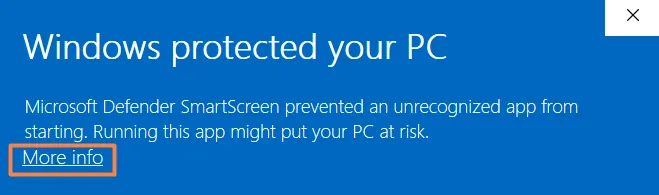
Quando você abre o instalador do PinBoard, o Windows pode mostrar uma tela azul dizendo que protegeu o seu computador. É só o Windows sendo cuidadoso com um app que ele ainda viu pouco. Veja como passar por ela, em dois cliques.
Por que o Windows mostra essa tela
A tela azul O Windows protegeu seu computador (em algumas versões, “seu PC”) vem do Microsoft Defender SmartScreen. Ele confere quantas pessoas já baixaram um app e se ele tem um certificado pago de editor. O PinBoard é feito por um desenvolvedor independente e ainda não tem esse certificado, então o SmartScreen diz que não reconhece o app. Isso não quer dizer que algo perigoso foi encontrado.
Como abrir o instalador do PinBoard
Na tela azul, clique em Mais informações, o link pequeno embaixo da mensagem.
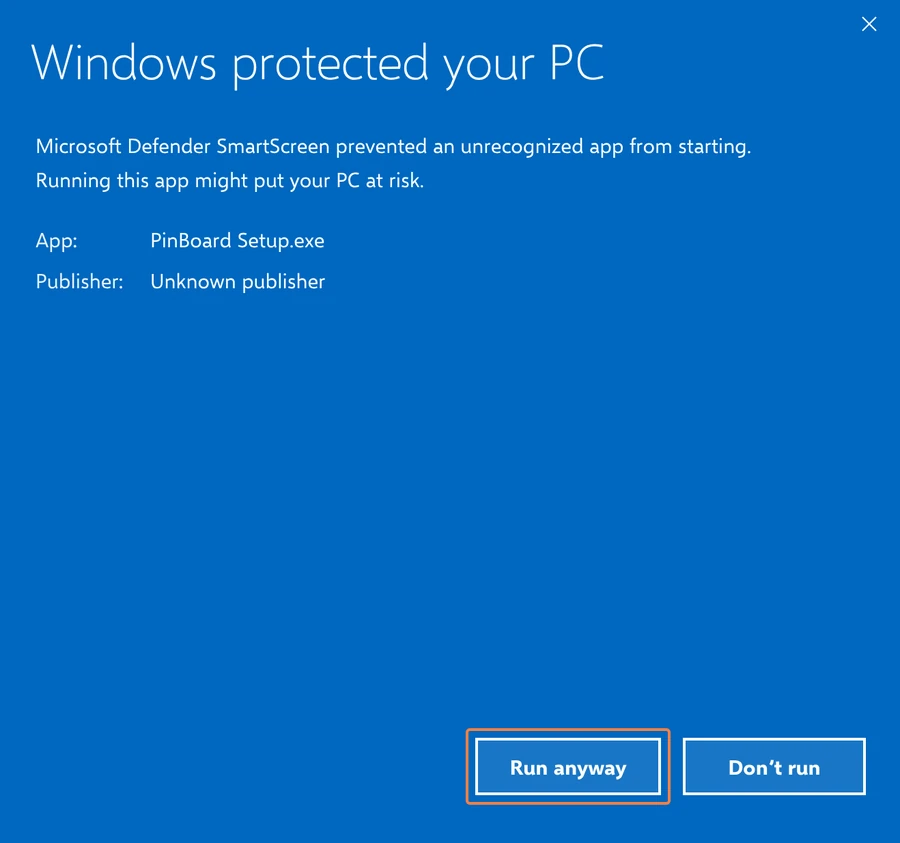
Vai aparecer um botão Executar assim mesmo, com o PinBoard como nome do app. Clique nele e a instalação começa.
Siga o instalador. Depois, o PinBoard fica no menu Iniciar e passa a abrir normalmente.
Se o navegador avisar antes
Alguns navegadores avisam sobre downloads que veem pouco, antes mesmo de o arquivo chegar à sua pasta Downloads.
- Microsoft Edge: na lista de downloads, passe o mouse sobre o download do PinBoard, clique nos três pontinhos e escolha Manter. Se o Edge perguntar de novo, clique em mostrar mais e confirme que quer manter o arquivo assim mesmo.
- Chrome: na lista de downloads, escolha manter ao lado do download do PinBoard.
Se o antivírus mover o arquivo
Às vezes os antivírus desconfiam de apps novos sem certificado. Se o instalador sumiu da sua pasta Downloads, procure na quarentena ou no histórico de proteção do antivírus, restaure ou permita o instalador do PinBoard e abra de novo.
É seguro executar?
- Baixe o PinBoard só pelo link oficial, a página de download deste site, nunca por uma cópia que alguém te mandou.
- O PinBoard roda no seu próprio PC. Não tem rastreamento nem análise de uso, e seus downloads vão direto do Pinterest para o seu computador.
- Sua senha do Pinterest vai para o Pinterest. O login abre a página do próprio Pinterest. O PinBoard nunca vê a sua senha.
Depois de instalar
Cole o link de uma pasta do Pinterest, clique em Load Board e baixe. Com o Pro, o PinBoard também pode ficar na bandeja do sistema e fazer backup das suas pastas todo dia ou toda semana. O guia Pinterest downloader para Windows (em inglês) explica o resto. Quando sair uma versão nova, o Windows pode mostrar a tela azul mais uma vez para o novo instalador. Os mesmos dois cliques funcionam.
Perguntas frequentes
Pronto quando você estiver
Baixe o PinBoard para Windows, clique uma vez em “Mais informações” e “Executar assim mesmo” e comece a salvar suas pastas.
Baixar o PinBoard para Windows