App grátis: macOS, Windows e Linux
Como baixar uma pasta inteira do Pinterest (imagens, GIFs e vídeos)
Salve todos os seus Pins, imagens, GIFs e vídeos, de qualquer pasta do Pinterest no seu computador. Em resolução máxima, com um clique e grátis para os primeiros 25 Pins de qualquer pasta pública.
O que é o PinBoard?
O PinBoard é um app grátis para computador que baixa todos os Pins de uma pasta do Pinterest de uma vez. Em vez de salvar as imagens uma por uma, o PinBoard pega tudo, imagens, GIFs e vídeos, na qualidade máxima e salva em uma pasta no seu computador.
Sem extensões de navegador. Sem sites duvidosos. Sem limites. É só abrir o app, colar o link de uma pasta e clicar em baixar.
Como baixar uma pasta do Pinterest
Três passos. Leva mais ou menos um minuto.
Copie o link de qualquer pasta do Pinterest no navegador e cole no PinBoard, ou arraste o link para a janela. Qualquer formato funciona: URLs completas, endereços de país como br.pinterest.com, links curtos ou só usuario/nome-da-pasta. Cole o link de uma subpasta para baixar só essa subpasta, ou ative Section Folders (Pro) para salvar a pasta inteira com cada subpasta em uma pasta própria (guias em inglês).
O PinBoard encontra a pasta sozinho, carrega todos os seus Pins e mostra quantas imagens, GIFs e vídeos existem.
Escolha uma categoria (imagens, GIFs ou vídeos) e clique em Download, ou use a aba All (Pro) para salvar tudo de uma vez. Tudo é salvo em uma pasta no seu computador e, se você baixar a mesma pasta de novo mais tarde, o PinBoard só pega os Pins que você ainda não tem. Quer só alguns? Clique nos Pins da grade para baixar só os que você escolher, todos de uma vez.
Abrindo o PinBoard pela primeira vez
O PinBoard ainda não tem assinatura de código, então o seu sistema mostra um aviso de segurança na primeira vez que você abre. Isso é totalmente normal em apps independentes, e você só precisa fazer isso uma vez.
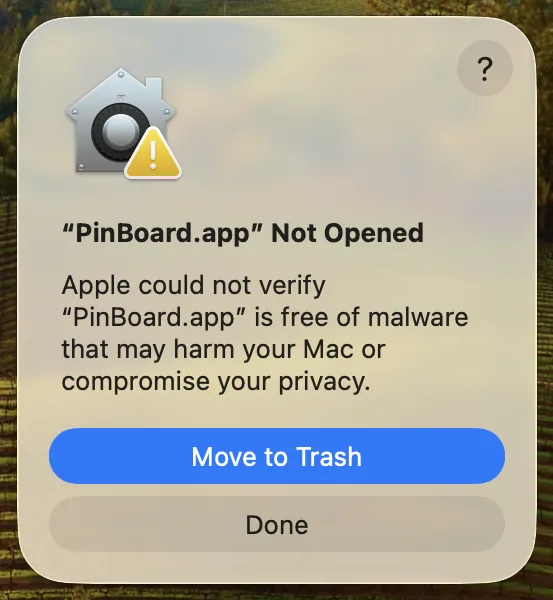
Escolha o seu sistemaDepois de instalar, clique duas vezes no PinBoard. Vai aparecer um aviso de que o PinBoard não foi aberto (em versões mais antigas do macOS, o aviso diz que a Apple não pode verificar se o PinBoard contém software malicioso). Feche o aviso sem jogar o app no lixo.
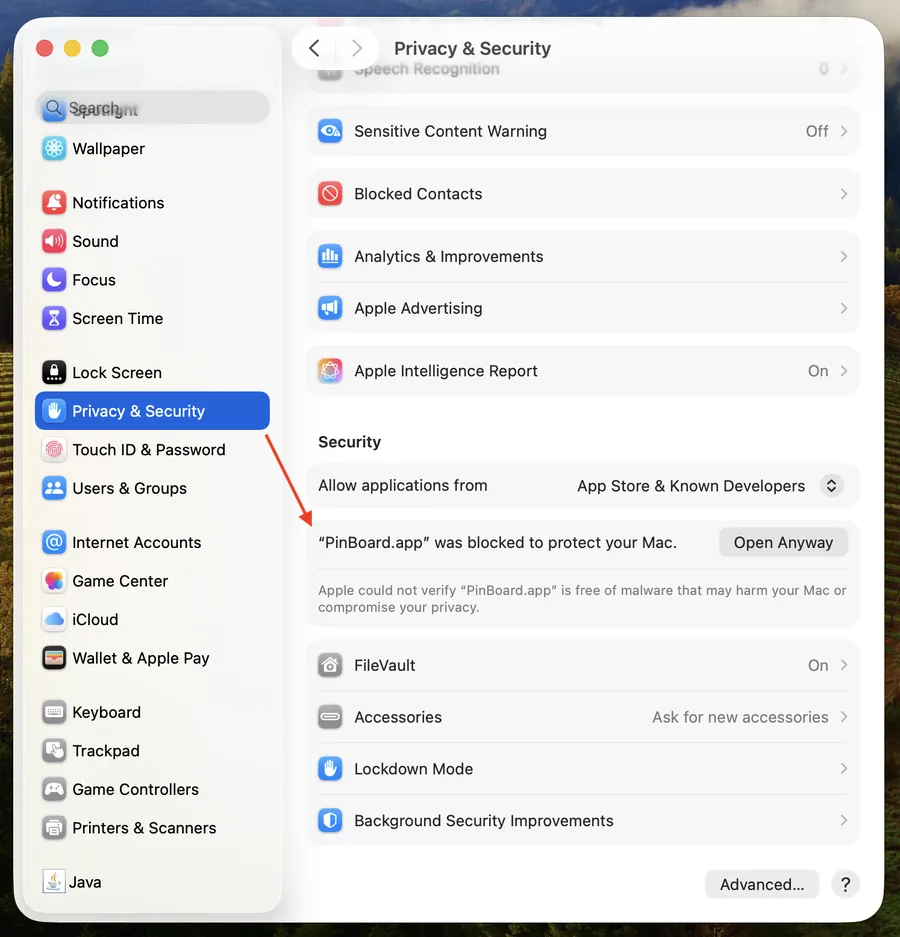
Abra os Ajustes do Sistema (menu Apple → Ajustes do Sistema). Vá em Privacidade e Segurança e role até a seção Segurança, lá embaixo. Vai aparecer uma mensagem de que o PinBoard foi bloqueado para proteger o seu Mac.
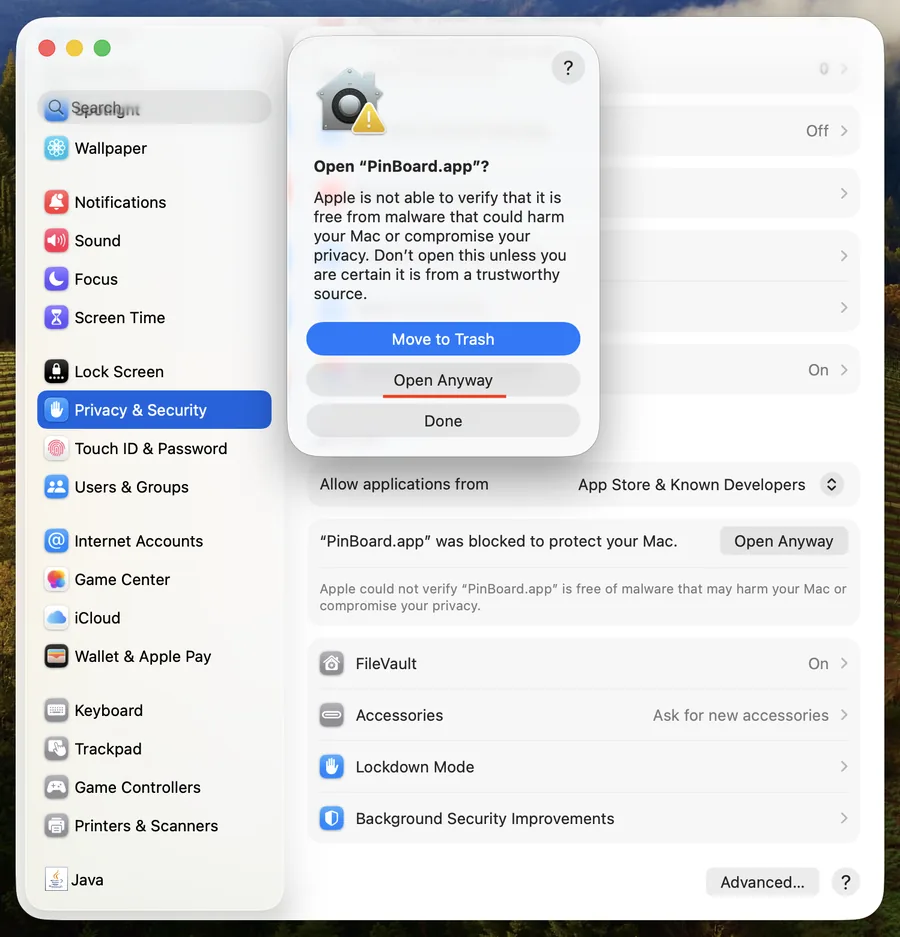
Clique em Abrir Mesmo Assim e digite a sua senha de administrador se ela for pedida. O PinBoard abre e você não vai precisar fazer isso de novo: daí em diante ele abre normalmente.
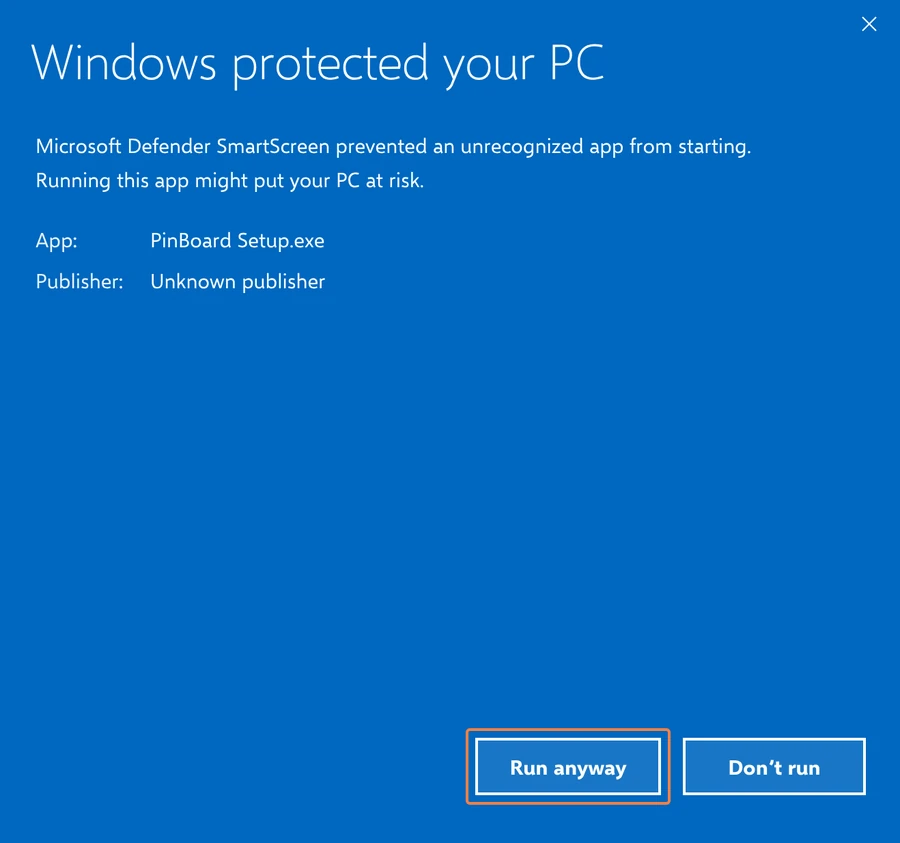
Clique duas vezes no arquivo .exe PinBoard Setup. O Microsoft Defender SmartScreen mostra um aviso azul: “O Windows protegeu seu computador”. Ele aparece porque o app é novo e ainda não tem reputação com a Microsoft.
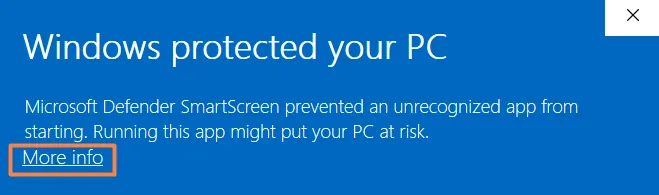
Clique no link Mais informações na tela de aviso. Vai aparecer um botão Executar assim mesmo: clique nele. A instalação continua normalmente. Você só precisa fazer isso uma vez.
Baixe o arquivo .AppImage (x64) na página de download. Você pode salvar onde quiser, não precisa instalar nada.
Clique com o botão direito no arquivo → Propriedades → aba Permissões → marque Permitir execução do arquivo como programa. Ou abra um terminal e rode: chmod +x PinBoard-*.AppImage
É só isso: clique duas vezes no AppImage para abrir o PinBoard. Sem instalador, sem configuração. Funciona na maioria das distribuições, como Ubuntu e Fedora.
~/Applications) para manter tudo organizado. Ele roda de onde você colocar. Como baixar pastas secretas do Pinterest
Para pastas secretas ou privadas, é só entrar no Pinterest dentro do PinBoard (Pro). Sem copiar cookies, sem DevTools. O guia de pastas secretas (em inglês) explica com mais detalhes.
A página de login de verdade do Pinterest abre dentro do app. Entre com seu e-mail e sua senha como sempre. A verificação em duas etapas e o captcha também funcionam.
Depois de entrar, cole o link de qualquer pasta secreta e clique em Load Board. O PinBoard usa a sua sessão para acessar a pasta.
Tudo funciona do mesmo jeito: escolha uma categoria e clique em Download. Sua sessão continua ativa, então você só precisa entrar de novo quando ela expirar.
Grátis vs. Pro
O PinBoard é grátis. Passe para o Pro para downloads ilimitados e mais recursos.
| Grátis | Pro | |
|---|---|---|
| Pins por pasta | 25 | Ilimitados |
| GIFs | - | ✓ |
| Vídeos | - | ✓ |
| Pastas secretas | - | ✓ |
| Baixar tudo de uma vez | - | ✓ |
| Pula os Pins que você já baixou | ✓ | ✓ |
| Dispositivos | 1 | Até 3 |
Garanta o PinBoard Pro por US$ 19 → Pagamento único, sem assinatura. Não sabe qual ferramenta é melhor para você? Comparamos com honestidade os melhores Pinterest downloaders (em inglês).
O Pro é liberado assim que você ativa sua licença no app.
Perguntas frequentes
Pronto para salvar seus Pins?
Baixe o PinBoard e comece a fazer backup das suas pastas do Pinterest em resolução máxima.
Baixar o PinBoard grátis