Baixe
Baixar o PinBoard
Escolha o seu computador abaixo e o download começa na hora. Sem conta, sem cadastro.
O PinBoard é um app para computador. Ele funciona no Mac, no Windows e no Linux, não em celular nem tablet. Mande esta página para você mesmo e abra no seu computador.
Qual Mac eu tenho? Clique no menu Apple e depois em Sobre Este Mac. Se aparecer Chip (Apple M1, M2 e assim por diante), escolha chip Apple. Se aparecer Processador (Intel), escolha Intel.
Abrindo o PinBoard no Mac
Clique duas vezes no arquivo .dmg na sua pasta Downloads. Na janela que abrir, arraste o PinBoard para a pasta Aplicativos.
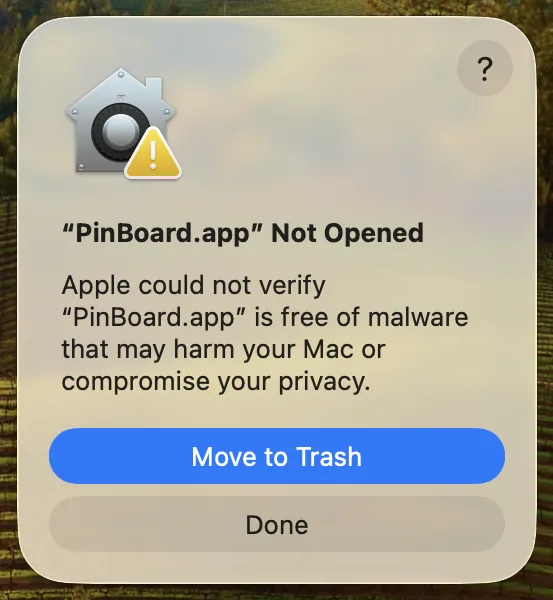
Abra o PinBoard pela pasta Aplicativos. O Mac avisa que o PinBoard não foi aberto. Feche o aviso sem jogar o app no lixo.
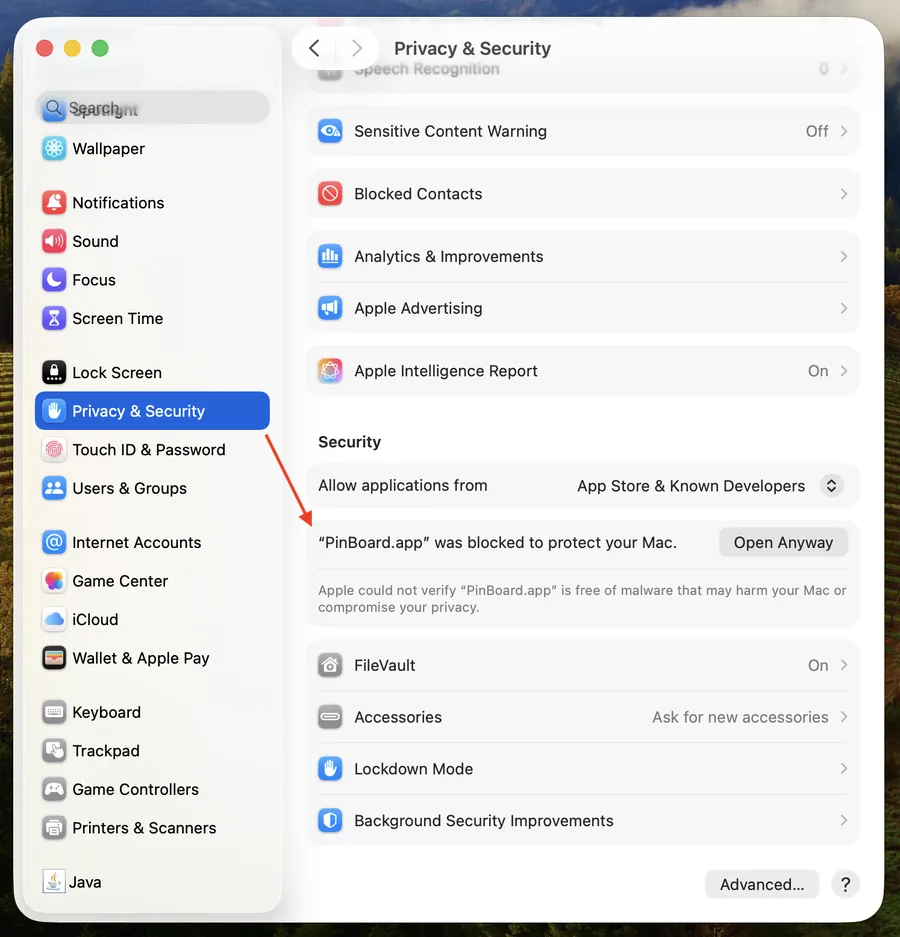
Clique no menu Apple, depois em Ajustes do Sistema e depois em Privacidade e Segurança. Role até a seção Segurança. Lá vai aparecer que o PinBoard foi bloqueado para proteger o seu Mac.
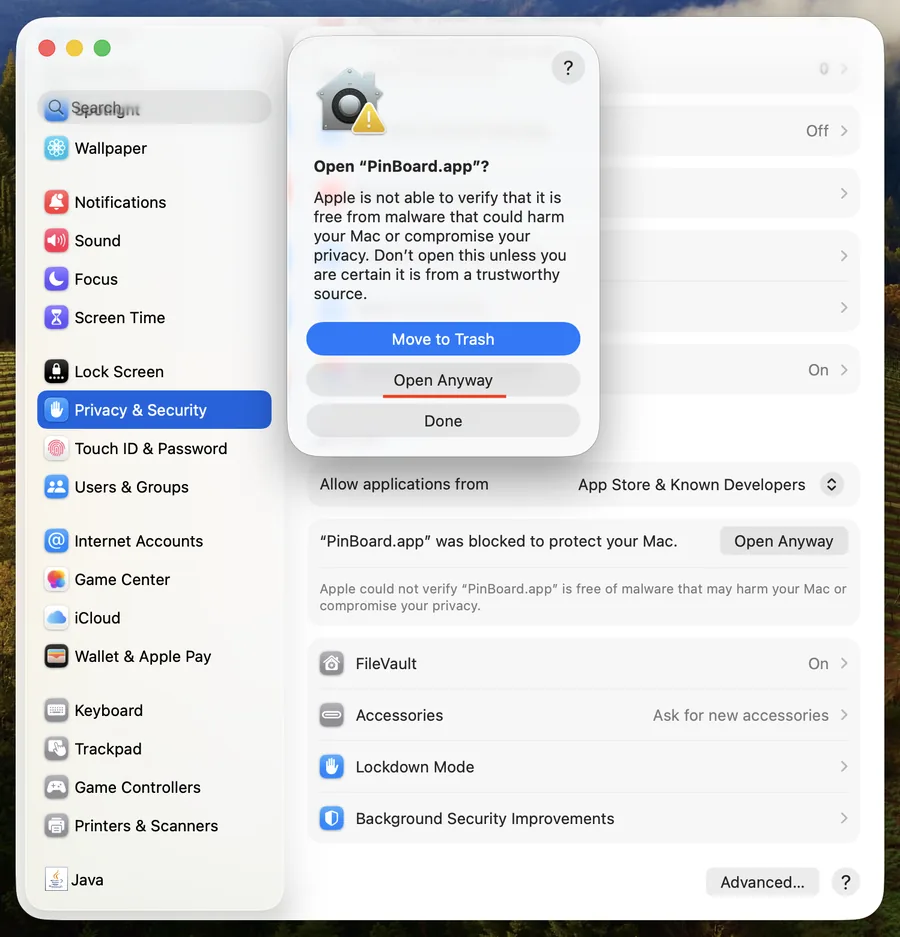
Clique em Abrir Mesmo Assim, depois de novo em Abrir Mesmo Assim na janela que aparece, e digite a senha do seu Mac ou use o Touch ID. O PinBoard abre e, a partir de agora, abre como qualquer outro app.
O Mac diz que o PinBoard não é compatível com este Mac? Você está com a versão para chip Apple em um Mac com Intel. Baixe a versão Intel acima. No macOS Sonoma ou Ventura, você também pode clicar no PinBoard com a tecla Control pressionada, dentro de Aplicativos, escolher Abrir e depois Abrir de novo. Mais ajuda no guia abrir o PinBoard no Mac.
Instalando o PinBoard no Windows
Abra o PinBoard Setup na sua pasta Downloads. Se o navegador mostrar um aviso sobre o download antes, escolha manter o arquivo (no Edge: os três pontinhos ao lado do download e depois confirme mais uma vez).
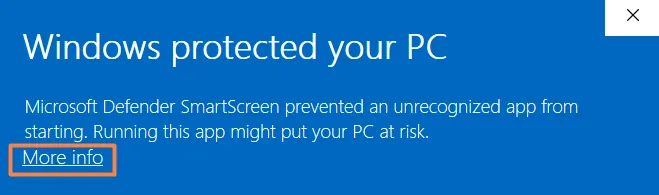
Na tela azul, clique em Mais informações, o link pequeno embaixo da mensagem.
Vai aparecer um botão Executar assim mesmo, com o PinBoard como nome do app. Clique nele e o PinBoard é instalado. Depois ele fica no menu Iniciar e abre normalmente.
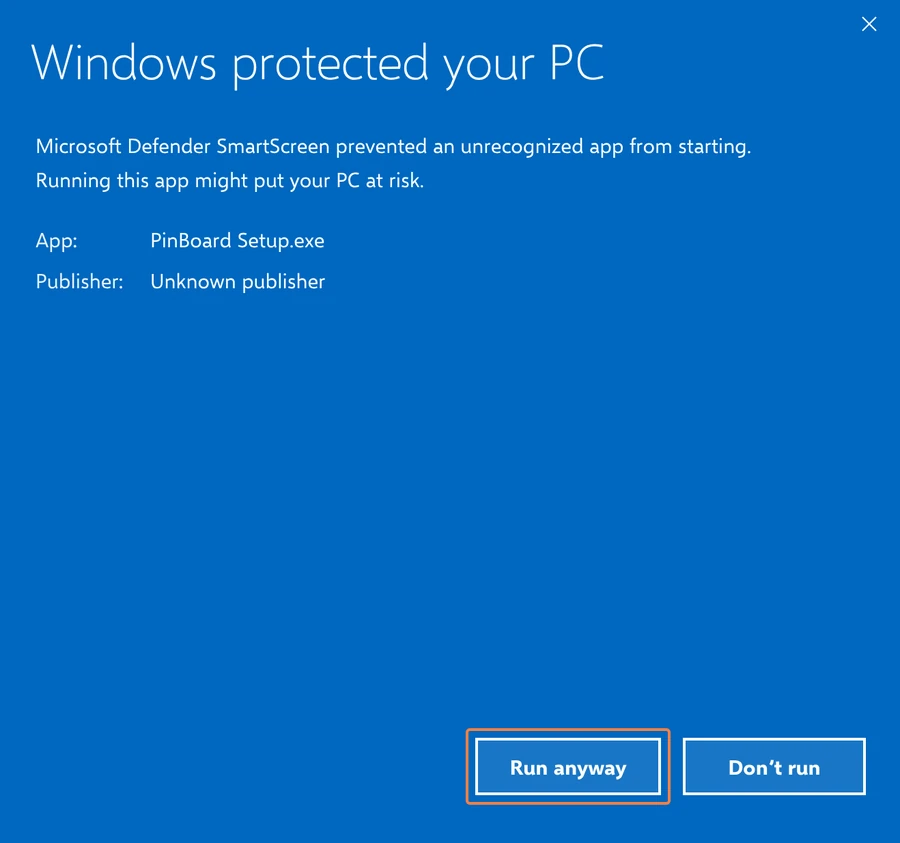
O instalador sumiu da sua pasta Downloads? Talvez o antivírus tenha movido o arquivo. Mais ajuda no guia instalar o PinBoard no Windows.
Usando o PinBoard no Linux
Clique com o botão direito no arquivo .AppImage, abra Propriedades, depois Permissões, e marque Permitir execução do arquivo como programa. Ou no terminal: chmod +x PinBoard-*.AppImage
Sem instalador e sem configuração. Deixe o arquivo em uma pasta fixa, como ~/Applications. Mais detalhes no guia do Linux (em inglês).
Teste grátis, US$ 19 uma única vez por tudo
A versão grátis salva os primeiros 25 Pins de qualquer pasta pública. O PinBoard Pro libera pastas inteiras, GIFs, vídeos, pastas secretas e backups automáticos, em até 3 computadores. Sem assinatura.
Comprar o PinBoard Pro