Ajuda Mac
Como abrir o PinBoard no Mac
Na primeira vez que você abre o PinBoard, o Mac pode dizer que não conseguiu verificar o app e não abrir. Isso é normal em apps de desenvolvedores pequenos e independentes. Veja como abrir, uma única vez, em mais ou menos um minuto.
As mensagens que podem aparecer
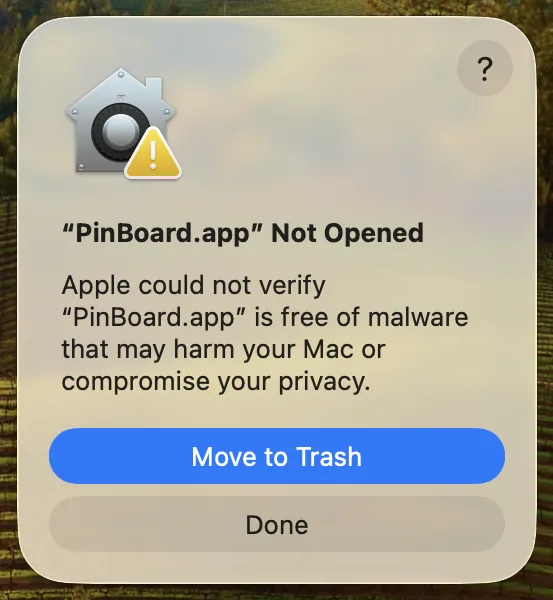
- “PinBoard” não foi aberto. O aviso diz ainda que a Apple não pôde verificar se o PinBoard está livre de malware. É o que aparece no macOS Sequoia e no Tahoe.
- “PinBoard” não pode ser aberto porque a Apple não pode verificar se ele contém software malicioso. É a mesma coisa, do jeito que o macOS Sonoma e o Ventura escrevem.
Nenhuma das duas mensagens quer dizer que o PinBoard tem algum problema. Elas só querem dizer que o PinBoard ainda não passou pelo programa pago de assinatura da Apple, então o Mac não consegue verificar quem fez o app. Muitos apps independentes começam assim.
Como abrir o PinBoard no macOS Sequoia e no Tahoe
Quando a mensagem aparecer, feche o aviso sem jogar o app no lixo.
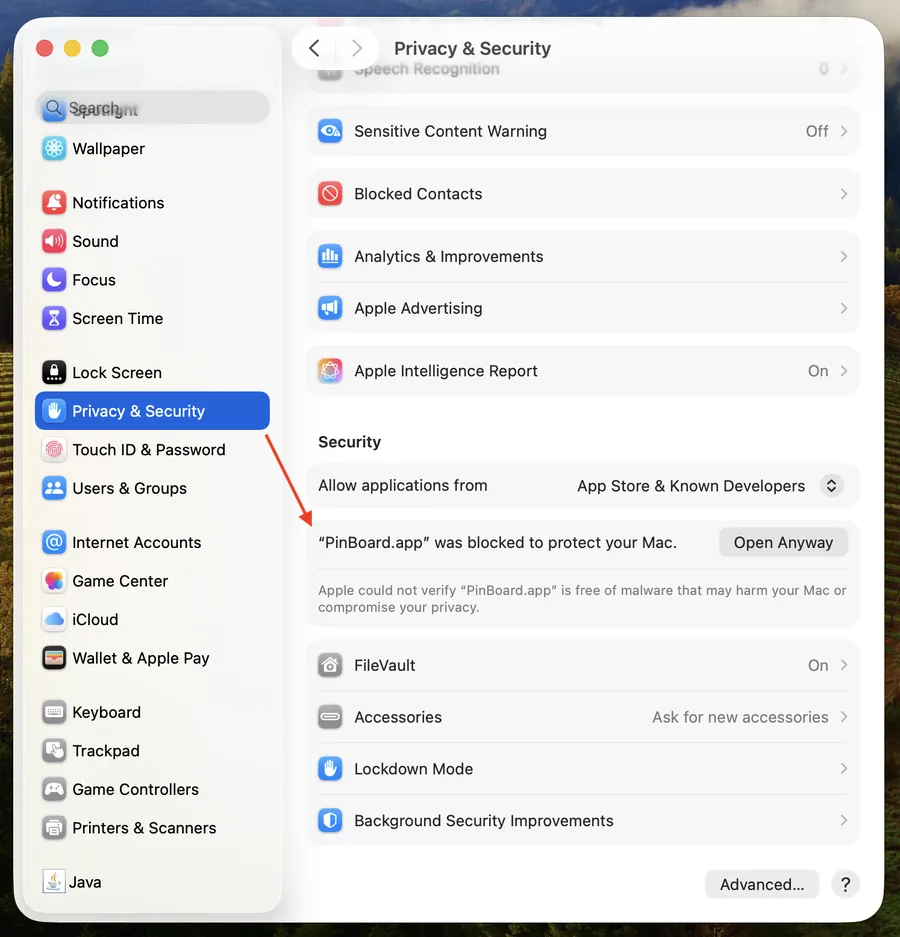
Abra os Ajustes do Sistema pelo menu Apple, clique em Privacidade e Segurança e role até a seção Segurança. Você vai ver uma linha dizendo que o PinBoard foi bloqueado para proteger o seu Mac.
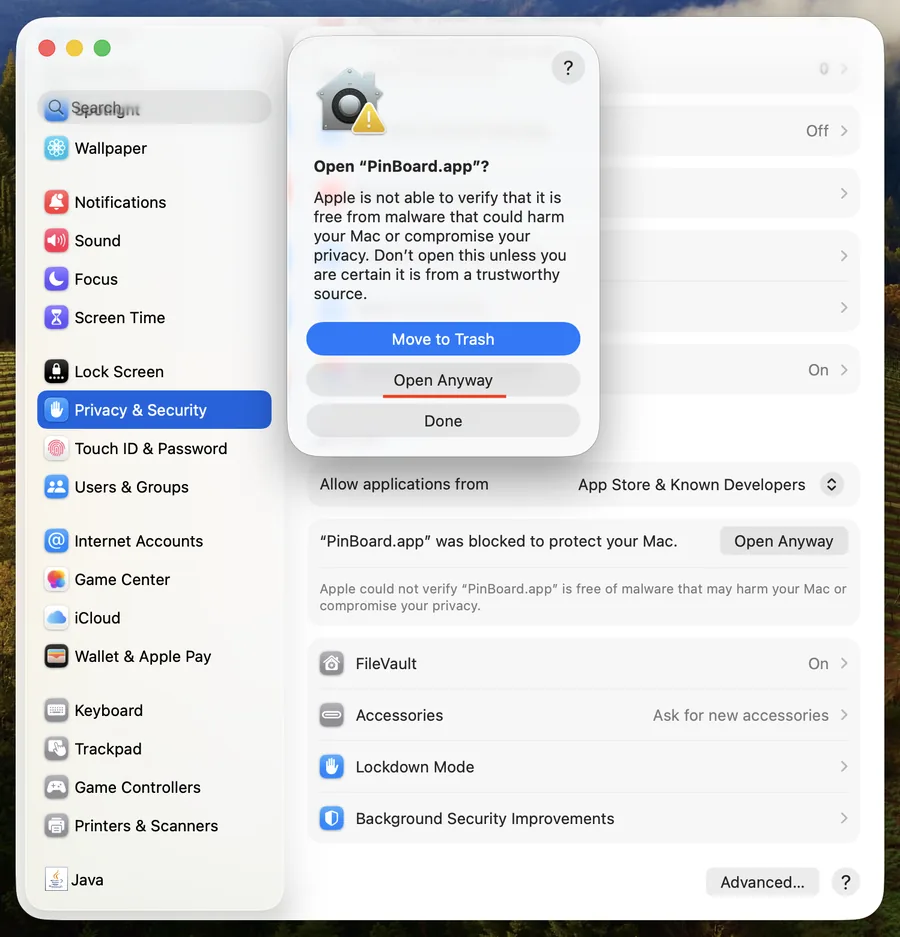
Clique em Abrir Mesmo Assim, depois de novo em Abrir Mesmo Assim na janela que aparece, e confirme com a sua senha ou com o Touch ID. O PinBoard abre e, daí em diante, abre normalmente.
No macOS Sonoma ou Ventura
Nessas versões existe um jeito mais rápido. No Finder, abra Aplicativos, segure a tecla Control e clique no PinBoard (ou clique com o botão direito), escolha Abrir e depois clique em Abrir de novo. O caminho por Privacidade e Segurança, acima, também funciona. A Apple tirou o Control-clique no Sequoia, por isso ele não funciona lá.
É seguro abrir?
- Baixe o PinBoard só pelo link oficial, a página de download deste site, nunca por uma cópia que alguém te mandou.
- O PinBoard roda no seu próprio Mac. Não tem rastreamento nem análise de uso, e seus downloads vão direto do Pinterest para o seu computador.
- Sua senha do Pinterest vai para o Pinterest. O login abre a página do próprio Pinterest. O PinBoard nunca vê a sua senha.
Ainda não abre?
- Confira se você tem a versão certa. Macs com Apple Silicon (M1 e mais recentes) precisam do download para chip Apple, e Macs Intel mais antigos do download Intel; os dois estão na página de download. No menu Apple, “Sobre Este Mac” mostra qual é o seu.
- Confira a sua versão do macOS. O PinBoard precisa do macOS 13 Ventura ou mais recente. No macOS 11 ou 12, use o PinBoard v1.2.0 da página de versões.
- Mova o app para Aplicativos primeiro. Arraste o PinBoard da imagem de disco para Aplicativos e abra de lá.
- Ainda com problema? Escreva para support@getpinboard.com com o modelo do seu Mac e a mensagem exata, e a gente ajuda.
Quando sair uma versão nova, o Mac pode perguntar mais uma vez na primeira abertura da atualização. Os mesmos passos funcionam. Mais sobre como configurar o PinBoard no guia Pinterest downloader para Mac (em inglês).
Perguntas frequentes
Pronto quando você estiver
Baixe o PinBoard para o seu Mac, abra uma vez com “Abrir Mesmo Assim” e comece a salvar suas pastas.
Baixar o PinBoard para Mac