Mac-Hilfe
So öffnest du PinBoard auf dem Mac
Beim ersten Öffnen meldet dein Mac vielleicht, dass er die App nicht überprüfen konnte, und öffnet sie nicht. Das ist bei Apps von kleinen, unabhängigen Entwicklern normal. So öffnest du sie, einmalig, in etwa einer Minute.
Diese Meldungen siehst du vielleicht
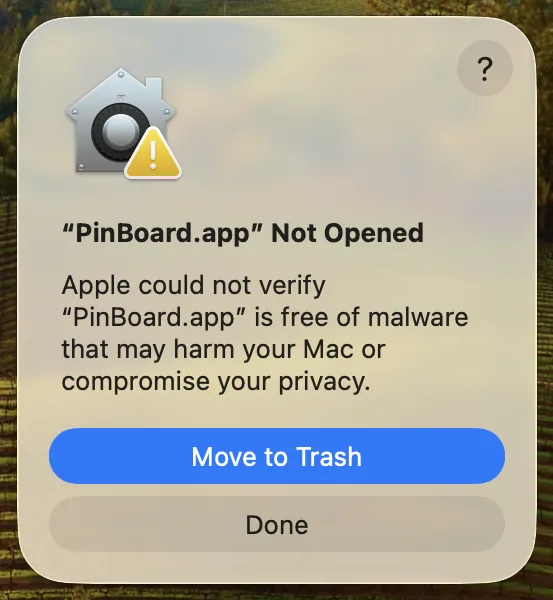
- „PinBoard“ wurde nicht geöffnet. Dazu kommt der Hinweis, dass Apple nicht überprüfen konnte, ob PinBoard frei von Schadsoftware ist. So sieht es unter macOS Sequoia und Tahoe aus.
- „PinBoard“ kann nicht geöffnet werden, da Apple nicht nach Schadsoftware suchen kann. Dasselbe, nur so formulieren es macOS Sonoma und Ventura.
Keine der beiden Meldungen bedeutet, dass mit PinBoard etwas nicht stimmt. Sie heißt nur, dass PinBoard noch nicht in Apples kostenpflichtigem Signierprogramm ist und dein Mac deshalb nicht prüfen kann, wer die App gemacht hat. Viele Apps von unabhängigen Entwicklern fangen so an.
So öffnest du PinBoard unter macOS Sequoia und Tahoe
Wenn die Meldung erscheint, klicke auf Fertig. Lege die App nicht in den Papierkorb.
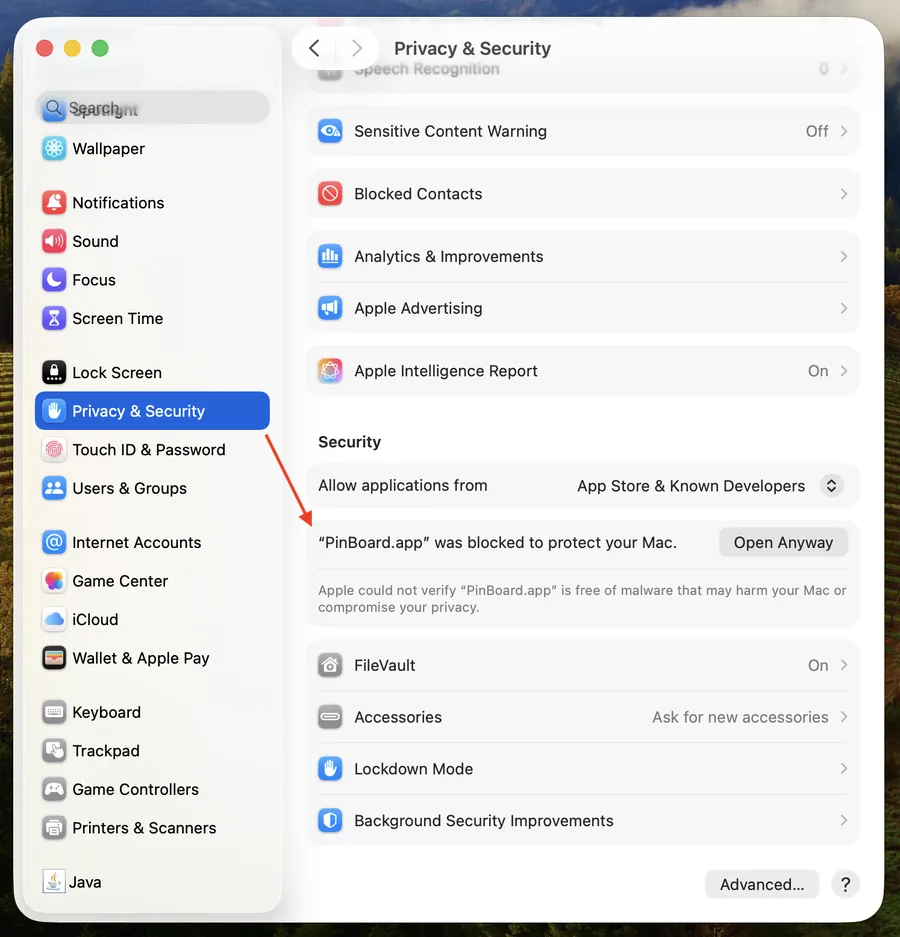
Öffne die Systemeinstellungen über das Apple-Menü, klicke auf Datenschutz & Sicherheit und scrolle nach unten zum Abschnitt „Sicherheit“. Dort steht, dass PinBoard blockiert wurde, um deinen Mac zu schützen.
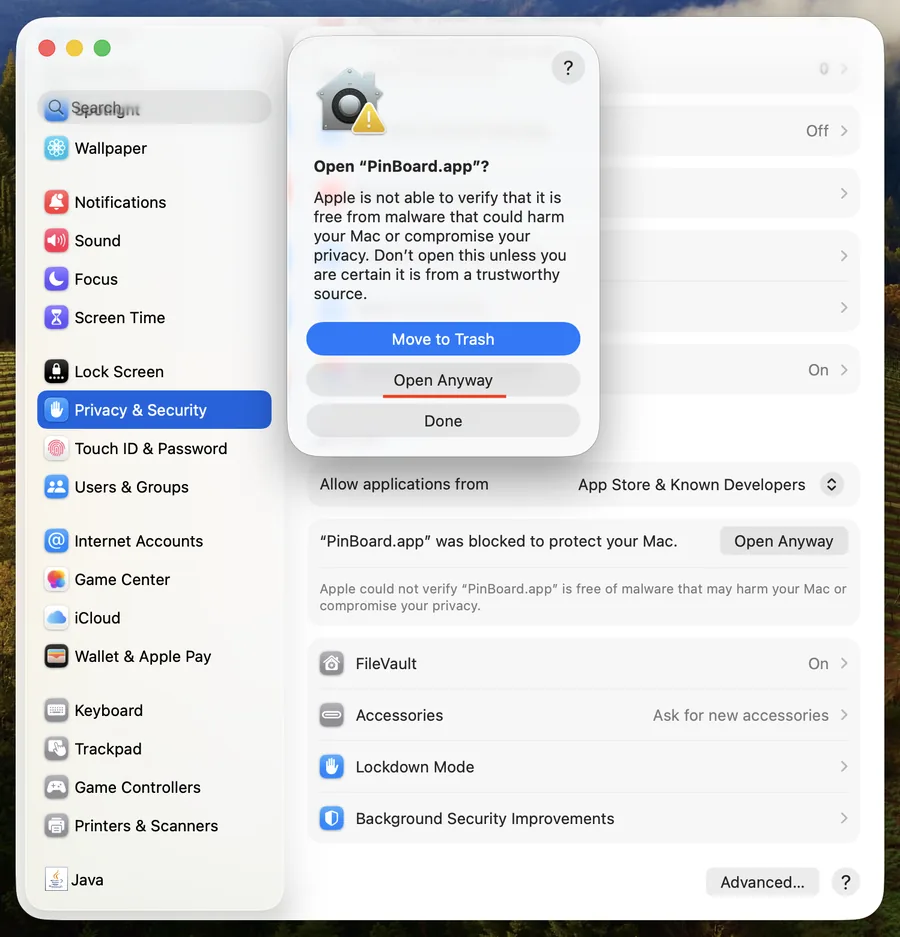
Klicke auf Dennoch öffnen, dann im Fenster, das aufgeht, noch einmal auf Dennoch öffnen, und bestätige mit deinem Passwort oder Touch ID. PinBoard öffnet sich, und ab dann startet es ganz normal.
Unter macOS Sonoma oder Ventura
Auf diesen Versionen geht es schneller. Öffne im Finder den Ordner „Programme“, halte die Control-Taste gedrückt und klicke auf PinBoard (oder klicke mit der rechten Maustaste), wähle Öffnen und klicke dann noch einmal auf Öffnen. Der Weg über Datenschutz & Sicherheit oben funktioniert auch. Apple hat den Control-Klick mit Sequoia entfernt, deshalb klappt er dort nicht.
Ist das Öffnen sicher?
- Lade PinBoard nur über den offiziellen Link herunter, also über die Download-Seite dieser Website, nie über eine Kopie, die dir jemand schickt.
- PinBoard läuft auf deinem eigenen Mac. Es gibt kein Tracking und keine Analyse-Tools, und deine Downloads gehen direkt von Pinterest auf deinen Computer.
- Dein Pinterest-Passwort geht an Pinterest. Bei der Anmeldung öffnet sich die Anmeldeseite von Pinterest selbst. PinBoard sieht dein Passwort nie.
Öffnet sich immer noch nicht?
- Prüfe, ob du die richtige Version hast. Macs mit Apple Silicon (M1 und neuer) brauchen den Download für Apple-Chips, ältere Intel-Macs den für Intel, beide auf der Download-Seite. Im Apple-Menü zeigt dir „Über diesen Mac“, welchen Mac du hast.
- Prüfe deine macOS-Version. PinBoard braucht macOS 13 Ventura oder neuer. Unter macOS 11 oder 12 nimm PinBoard v1.2.0 von der Release-Seite.
- Verschiebe die App zuerst in „Programme“. Ziehe PinBoard aus dem Disk-Image in den Ordner „Programme“ und öffne es von dort.
- Kommst du nicht weiter? Schreib an support@getpinboard.com mit deinem Mac-Modell und der genauen Meldung, und wir helfen dir.
Nach einem Update fragt dein Mac beim ersten Öffnen der neuen Version vielleicht noch einmal. Dann helfen dieselben Schritte. Mehr zur Einrichtung von PinBoard in der Anleitung Pinterest Downloader für Mac (Englisch).
Häufige Fragen
Bereit, wenn du es bist
Lade PinBoard für deinen Mac herunter, öffne es einmal mit „Dennoch öffnen“ und fang an, Pinnwände zu speichern.
PinBoard für Mac herunterladen