

PinBoard ist ein Pinterest Downloader für deinen Computer: Er lädt alle Bilder, GIFs und Videos einer Pinterest-Pinnwand in voller Auflösung auf einmal herunter und sichert deine Pinnwände automatisch. Alles läuft direkt auf deinem Rechner.
I downloaded the app today and I'm already loving it!! Thank you so much for you hard work, you are a lifesaver!
Leute haben PinBoard Pro gekauft
Einmal bezahlen, für immer nutzen. Kein Abo.
This is excellent going to save me so much time, commenting so others find it too! Thanks x
 PinBoard-Tutorial ansehen So lädst du eine ganze Pinnwand herunter, auf YouTube (Englisch)
Keine Browser-Erweiterungen, keine dubiosen Webseiten, keine Limits. Einfach eine aufgeräumte App, die eine Sache richtig gut macht.
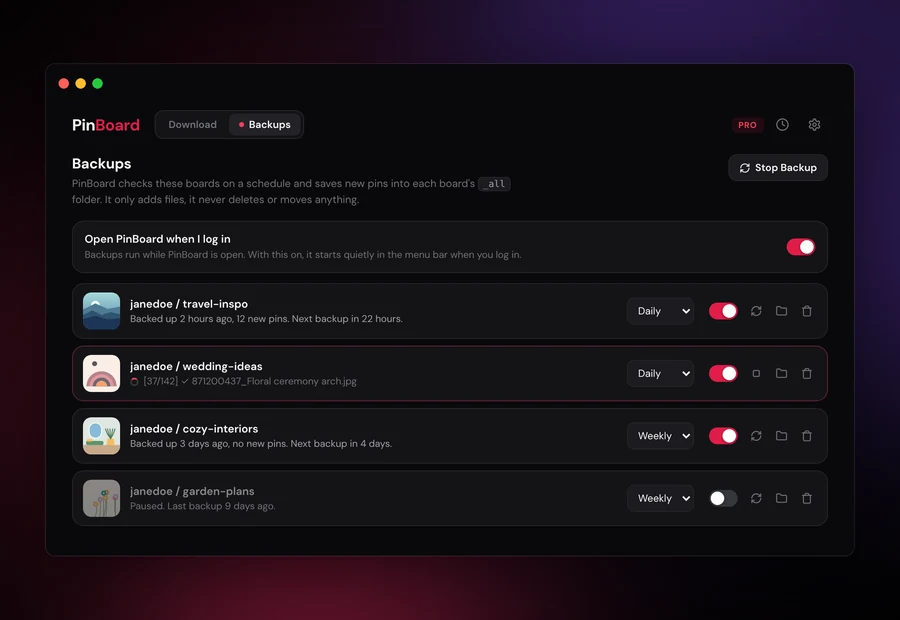
Wähle deine Pinnwände einmal aus. PinBoard prüft sie jeden Tag oder jede Woche und speichert neue Pins auf deinem Computer, ganz leise über die Menüleiste oder den Infobereich der Taskleiste. Verschwindet ein Pin von Pinterest, hast du ihn trotzdem noch.
Lade die Originale in voller Auflösung herunter. JPG, PNG, GIF: Was Pinterest hat, bekommst du in der höchsten Qualität. GIFs bleiben animiert (Anleitung auf Englisch).
Wandelt die Videostreams von Pinterest automatisch in normale MP4-Dateien um. So funktionieren Video-Downloads.
Melde dich direkt in der App bei Pinterest an, um deine privaten und geheimen Pinnwände (Englisch) zu speichern. Dein Passwort geht direkt an Pinterest.
Alles läuft auf deinem Computer. Keine Proxy-Server, keine Datensammlung, keine Cloud. Deine Pins gehören dir.
Sieh dir jeden Pin in einem Raster an, bevor du ihn herunterlädst. Wähle nur die Pins aus, die du willst, oder lade alle auf einmal, mit jedem Pinnwand-Abschnitt in einem eigenen Ordner (Englisch).
Lädst du eine Pinnwand noch einmal herunter, überspringt PinBoard alles, was du schon hast. Bei großen Pinnwänden versucht es PinBoard automatisch erneut, wenn Pinterest hakt.
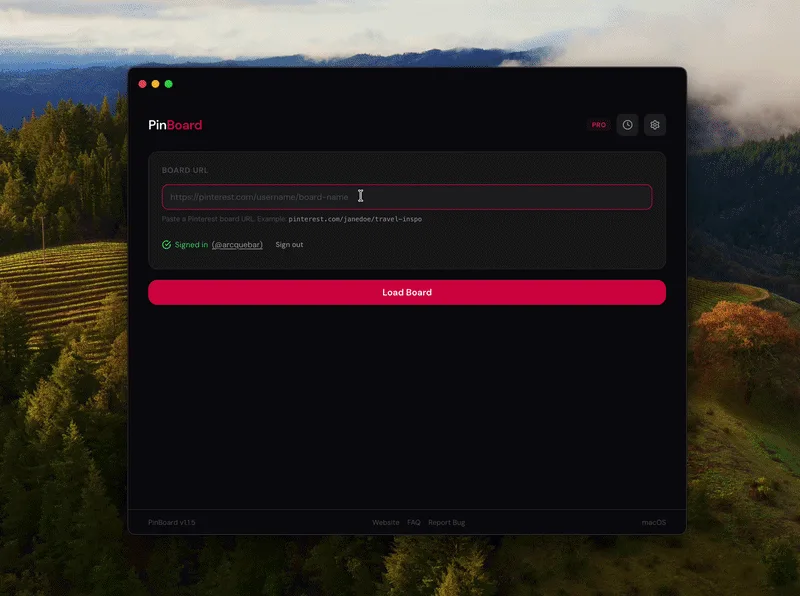
Link einfügen, auf Download klicken. Fertig.
Video-Anleitung ansehen (Englisch)PinBoard ist noch nicht signiert, deshalb zeigt dein Betriebssystem beim ersten Start eine Sicherheitswarnung. Das ist bei Apps von unabhängigen Entwicklern normal, du musst das nur einmal machen.
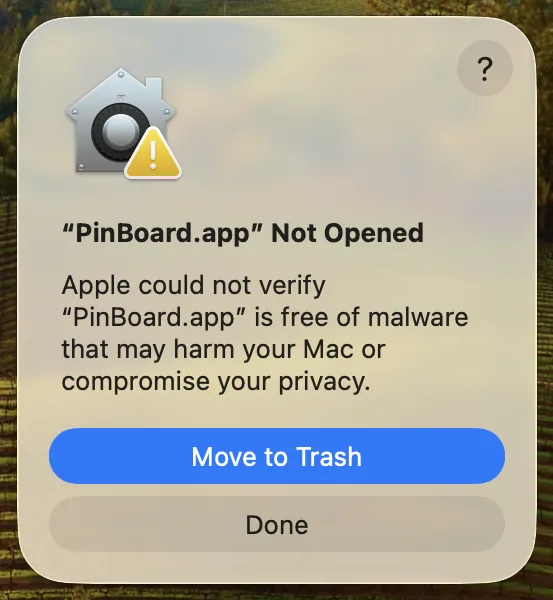
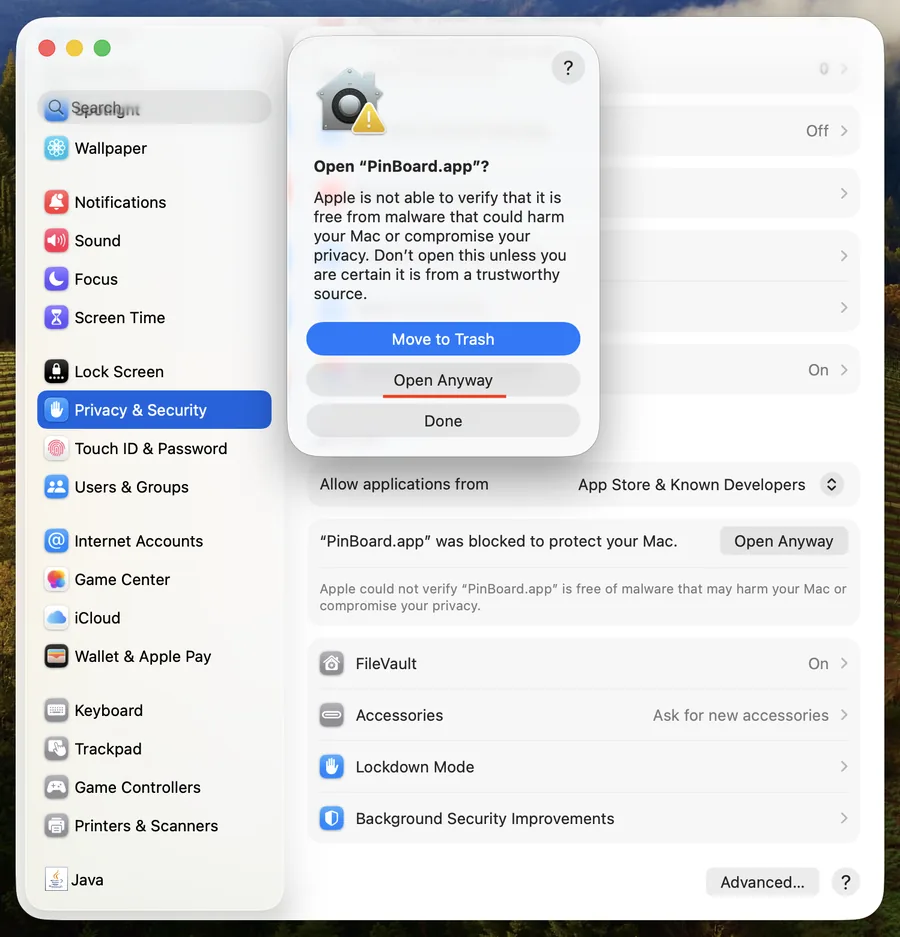
Wähle dein BetriebssystemDoppelklicke nach der Installation auf PinBoard. Es erscheint eine Meldung, dass PinBoard nicht geöffnet wurde (ältere macOS-Versionen melden, dass Apple PinBoard nicht auf Schadsoftware überprüfen kann). Klicke auf Fertig und lege die App nicht in den Papierkorb.
Öffne die Systemeinstellungen (Apple-Menü → Systemeinstellungen). Gehe zu Datenschutz & Sicherheit und scrolle ganz nach unten zum Abschnitt Sicherheit. Dort steht ein Hinweis, dass „PinBoard“ blockiert wurde, um deinen Mac zu schützen.
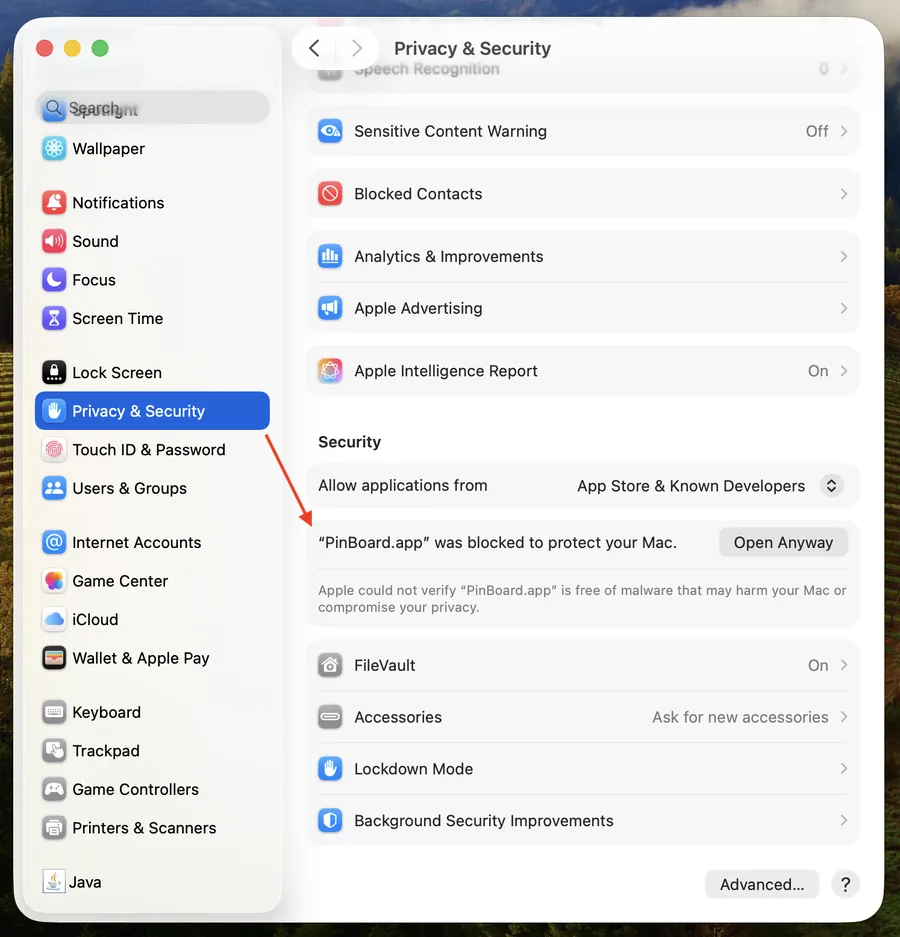
Klicke auf Dennoch öffnen und gib dein Admin-Passwort ein, wenn du danach gefragt wirst. PinBoard startet, und ab dann öffnet es sich ganz normal ohne weitere Schritte.
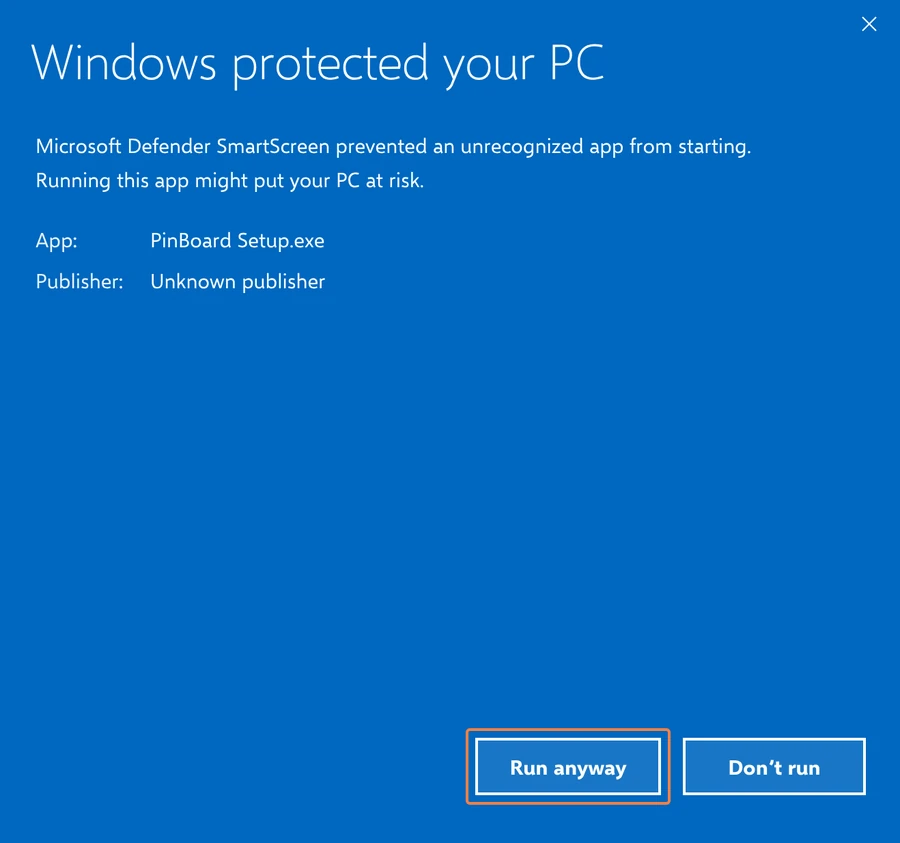
Doppelklicke auf PinBoard Setup.exe. Microsoft Defender SmartScreen zeigt eine blaue Warnung: „Der Computer wurde durch Windows geschützt“. Sie erscheint, weil die App neu ist und bei Microsoft noch keinen Ruf hat.
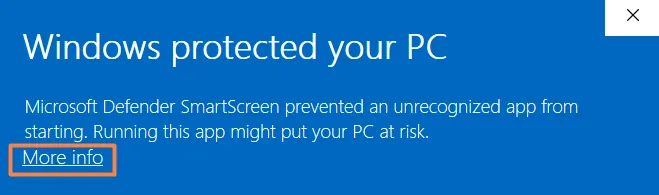
Klicke in der Warnung auf den Link Weitere Informationen. Dann erscheint die Schaltfläche Trotzdem ausführen, klicke darauf. Die Installation läuft danach ganz normal. Das musst du nur einmal machen.
Lade die .AppImage-Datei (x64) von der Download-Seite herunter. Du kannst sie speichern, wo du willst, eine Installation ist nicht nötig.
Rechtsklick auf die Datei → Eigenschaften → Reiter Zugriffsrechte → Haken bei Datei als Programm ausführen. Oder öffne ein Terminal und gib ein: chmod +x PinBoard-*.AppImage
Das war’s: Doppelklicke auf das AppImage, um PinBoard zu starten. Kein Installationsprogramm, keine Einrichtung. Läuft auf den meisten Distributionen, zum Beispiel Ubuntu und Fedora.
~/Applications), damit alles ordentlich bleibt. Es läuft von dort, wo du es ablegst. Kopiere den Link einer beliebigen Pinterest-Pinnwand und füge ihn in PinBoard ein, oder zieh den Link einfach auf das Fenster. Jedes Format funktioniert: vollständige URLs, Kurzlinks oder einfach nutzername/pinnwand-name.
https://pinterest.com/nutzername/pinnwand-name/
PinBoard findet die Pinnwand automatisch, lädt alle Pins und zeigt dir, wie viele Bilder, GIFs und Videos es sind.
Wähle eine Kategorie (Bilder, GIFs oder Videos) und klicke auf Download, oder öffne den Reiter All (Pro), um alles auf einmal zu speichern. Alles landet in einem Ordner auf deinem Computer. Du kannst auch einzelne Dateien herunterladen. Die komplette Anleitung findest du unter Pinterest-Pinnwand herunterladen.
Für deine eigenen privaten oder geheimen Pinnwände meldest du dich einfach direkt in PinBoard bei Pinterest an. Kein Kopieren von Cookies, keine DevTools, nur eine ganz normale Anmeldung. Mehr dazu in der Anleitung zu privaten Pinnwänden (Englisch).
In der App öffnet sich die echte Anmeldeseite von Pinterest. Melde dich wie gewohnt mit E-Mail und Passwort an, auch Zwei-Faktor-Authentifizierung und Captcha funktionieren.
Sobald du angemeldet bist, füge den Link einer privaten Pinnwand ein und klicke auf Load Board. PinBoard nutzt deine Sitzung, um darauf zuzugreifen.
Alles funktioniert genauso: Kategorie wählen, auf Download klicken. Deine Sitzung bleibt aktiv, du musst dich erst wieder anmelden, wenn sie abläuft.
Kostenlos herunterladen. Einmal für Pro bezahlen, kein Abo, keine versteckten Kosten.
200+ Pro-Kunden vertrauen PinBoard.
Pro wird freigeschaltet, sobald du deinen Lizenzschlüssel in der App einfügst.
Pro kaufenKlappt es mit deiner Pinnwand nicht? Schreib innerhalb von 14 Tagen an support@getpinboard.com, mit dem Link zur Pinnwand oder einem Screenshot. Wenn wir es nicht lösen können, bekommst du dein Geld komplett zurück.
"Thank you so much for you hard work, you are a lifesaver!"
Ich bin Archis und entwickle PinBoard allein. Sag mir, was die App als Nächstes können soll, was dir gefällt oder was nicht funktioniert. Ich lese jede Nachricht.
So holst du das Beste aus PinBoard heraus
Die komplette Anleitung: alle Bilder, GIFs und Videos einer Pinnwand auf einmal speichern.
Eine ganze Pinnwand oder nur die Pins, die du auswählst, in voller Größe.
Video-Pins als normale MP4-Dateien auf deinem Computer speichern.
Was du tun musst, wenn dein Mac PinBoard beim ersten Öffnen blockiert.
So kommst du an „Der Computer wurde durch Windows geschützt“ vorbei.
Die richtige Datei für Mac, Windows oder Linux und die ersten Schritte.