Alles auf einmal
So lädst du mehrere Bilder von Pinterest auf einmal herunter
Die Option „Bild herunterladen“ von Pinterest speichert immer nur einen Pin. Bei einer Pinnwand mit 200 Pins sind das 200 Klicks. So speicherst du viele Pinterest-Bilder auf einmal: die ganze Pinnwand oder nur die Pins, die du auswählst.
Warum Pinterest das schwer macht
Pinterest ist dafür gemacht, Pins auf Pinnwänden zu merken, nicht auf deinem Computer. Im Menü gibt es zwar die Option Bild herunterladen, aber nur für einen Pin auf einmal, und du kannst nicht mehrere Pins auswählen und zusammen speichern. Ein Rechtsklick auf ein Bild im Browser speichert außerdem oft nur eine kleinere Kopie (hier steht, warum Pinterest-Bilder klein aussehen, auf Englisch).
PinBoard ist eine Desktop-App, die eine ganze Pinnwand auf einmal lädt und jeden Pin in einem Raster zeigt. So speicherst du mit einem Klick so viele, wie du willst.
So lädst du viele Pinterest-Bilder auf einmal herunter
Öffne die Pinnwand auf Pinterest und kopiere die Adresse aus deinem Browser. Ein Link zu einem Abschnitt oder ein Profil-Link funktioniert auch (beide Anleitungen auf Englisch).
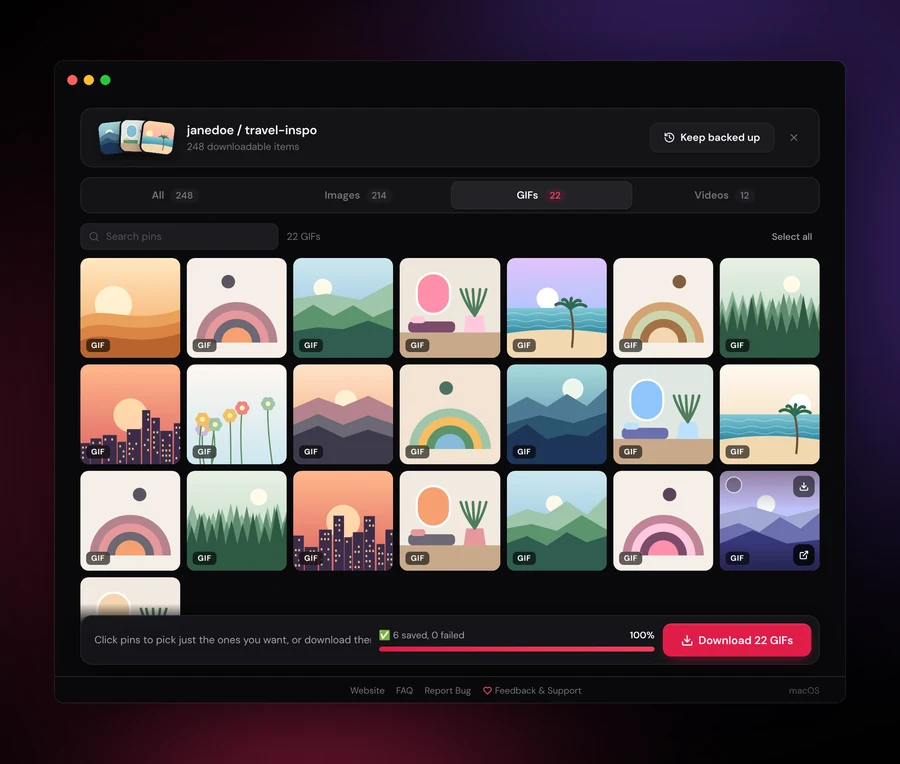
Öffne PinBoard, füge den Link ein und klicke auf Load Board. Jeder Pin erscheint in einem Raster, aufgeteilt in die Reiter Images, GIFs und Videos.
Klicke die Pins an, die du willst. Jeder bekommt ein Häkchen. Klicke dann auf Download Selected. Du willst alles? Lass das Auswählen weg und klicke auf Download.
Pins schneller auswählen
- Bereich auswählen: Klicke einen Pin an, halte dann die Umschalttaste gedrückt und klicke einen anderen an. Alles dazwischen wird mit ausgewählt.
- Alles auswählen: Drücke Cmd+A auf dem Mac oder Strg+A unter Windows und Linux. Mit Esc hebst du die Auswahl wieder auf.
- Suchen: Gib ein Wort in das Suchfeld ein, um nur Pins zu zeigen, in deren Beschreibung es vorkommt, und wähle diese dann aus.
- Nur ein Pin: Fahre mit der Maus über einen Pin und klicke auf seinen kleinen Download-Button.
Wo die Bilder landen
In einem Ordner mit dem Namen der Pinnwand, im Ordner PinBoard in deinen Downloads. In den Einstellungen (Settings) kannst du einen anderen Ordner wählen. Jedes Bild wird in der höchsten Auflösung gespeichert, die Pinterest hat, im Originalformat (JPG, PNG oder GIF), und die Beschreibung des Pins steht im Dateinamen (wenn es eine gibt), damit du es später leicht wiederfindest.
Lädst du dieselbe Pinnwand später noch einmal herunter, speichert PinBoard nur die Pins, die du noch nicht hast.
Kostenlos vs. Pro
Die kostenlose Version speichert die ersten 25 Bilder jeder öffentlichen Pinnwand, für eine kleine Auswahl reicht das oft. PinBoard Pro kostet einmalig 19 $ und schaltet jeden Pin der Pinnwand frei, dazu GIFs, Videos und private Pinnwände (Englisch).
Häufige Fragen
Schluss mit dem Speichern einzelner Pins
Pinnwand laden, gewünschte Pins auswählen und alle auf einmal herunterladen.
PinBoard kostenlos herunterladen