Tout d’un coup
Comment télécharger plusieurs images Pinterest d’un coup
L’option « Télécharger l’image » de Pinterest enregistre une seule épingle à la fois. Sur un tableau de 200 épingles, ça fait 200 clics. Voici comment enregistrer beaucoup d’images Pinterest d’un coup : tout le tableau, ou seulement les épingles que vous choisissez.
Pourquoi Pinterest complique les choses
Pinterest est fait pour enregistrer des épingles dans des tableaux, pas sur votre ordinateur. Son menu propose bien Télécharger l’image, mais pour une seule épingle à la fois, et impossible d’en sélectionner plusieurs pour les enregistrer ensemble. En plus, un clic droit sur une image dans votre navigateur enregistre souvent une copie plus petite (voici pourquoi les images Pinterest paraissent petites, en anglais).
PinBoard est une application de bureau qui charge un tableau entier d’un coup et affiche chaque épingle dans une grille, pour en enregistrer autant que vous voulez en un clic.
Comment télécharger beaucoup d’images Pinterest d’un coup
Ouvrez le tableau sur Pinterest et copiez l’adresse depuis votre navigateur. Un lien de section ou un lien de profil fonctionne aussi (guides en anglais).
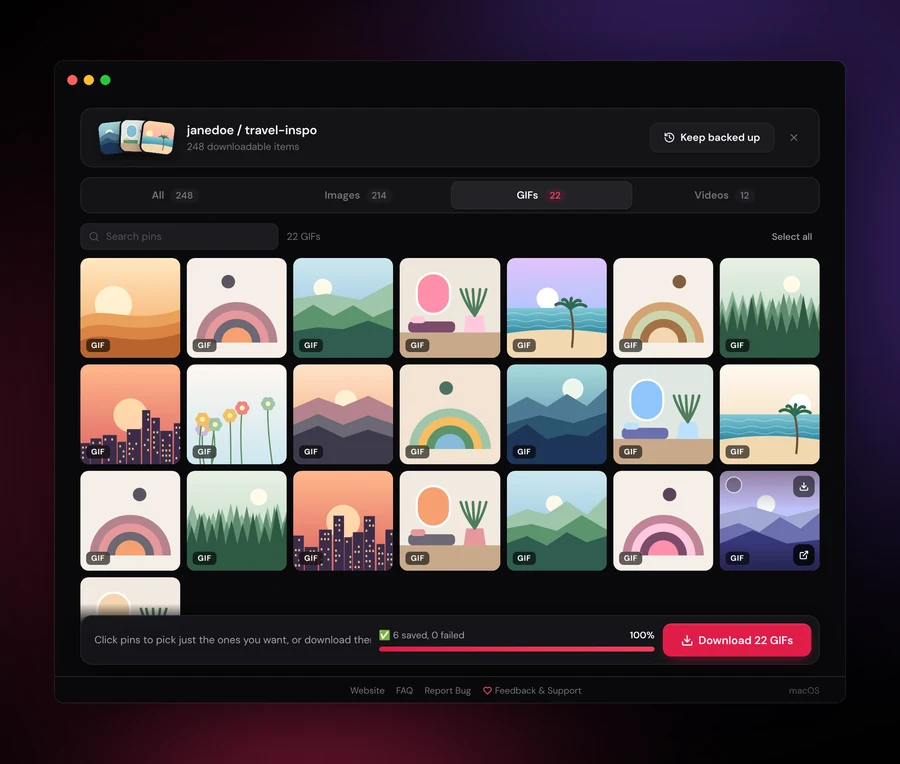
Ouvrez PinBoard, collez le lien et cliquez sur Load Board. Chaque épingle apparaît dans une grille, répartie dans les onglets Images, GIFs et Videos.
Cliquez sur les épingles que vous voulez. Chacune reçoit une coche. Cliquez ensuite sur Download Selected. Vous voulez tout ? Passez la sélection et cliquez sur Download.
Choisir les épingles plus vite
- Sélectionner une plage : cliquez sur une épingle, puis maintenez Maj et cliquez sur une autre. Tout ce qui se trouve entre les deux est sélectionné aussi.
- Tout sélectionner : appuyez sur Cmd+A sur Mac ou Ctrl+A sur Windows et Linux. Appuyez sur Échap pour effacer la sélection.
- Rechercher : tapez un mot dans le champ de recherche pour n’afficher que les épingles dont la description le contient, puis sélectionnez-les.
- Une seule épingle : survolez une épingle et cliquez sur son petit bouton de téléchargement.
Où vont les images
Dans un dossier au nom du tableau, à l’intérieur du dossier PinBoard de vos Téléchargements. Vous pouvez choisir un autre dossier dans les réglages (Settings). Chaque image est enregistrée dans la meilleure résolution disponible sur Pinterest, dans son format d’origine (JPG, PNG ou GIF), avec la description de l’épingle dans le nom du fichier (quand il y en a une) pour la retrouver facilement.
Téléchargez à nouveau le même tableau plus tard et PinBoard n’enregistre que les épingles que vous n’avez pas encore.
Gratuit ou Pro
La version gratuite enregistre les 25 premières images de n’importe quel tableau public, ce qui suffit souvent pour une petite sélection. PinBoard Pro coûte 19 $ une seule fois et débloque toutes les épingles du tableau, plus les GIF, les vidéos et les tableaux privés (en anglais).
Questions fréquentes
Arrêtez d’enregistrer les épingles une par une
Chargez un tableau, choisissez les épingles que vous voulez et téléchargez-les toutes d’un coup.
Télécharger PinBoard gratuitement