

PinBoard est un Pinterest Downloader pour ordinateur : il télécharge d’un coup toutes les images, tous les GIF et toutes les vidéos d’un tableau Pinterest en pleine résolution, et sauvegarde vos tableaux automatiquement. Tout se passe sur votre ordinateur.
I downloaded the app today and I'm already loving it!! Thank you so much for you hard work, you are a lifesaver!
personnes ont acheté PinBoard Pro
Un seul paiement, à vous pour toujours. Sans abonnement.
This is excellent going to save me so much time, commenting so others find it too! Thanks x
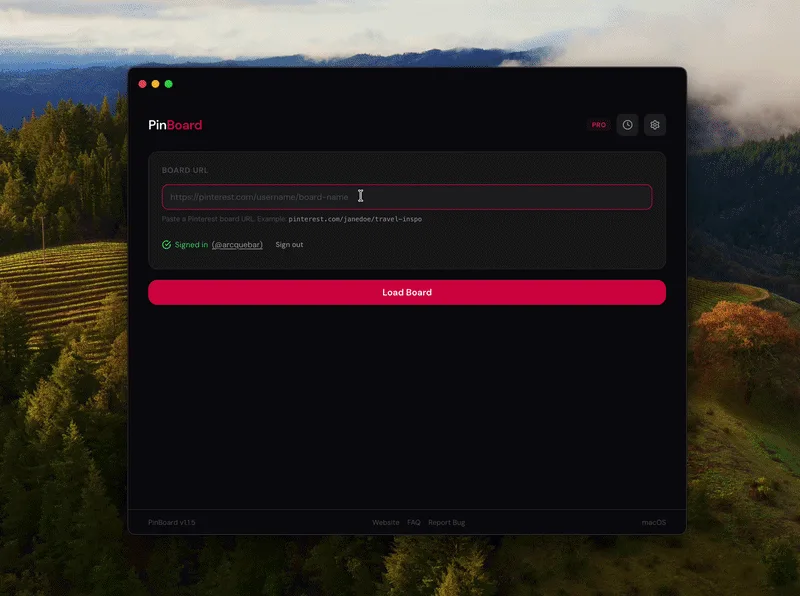 Regarder le tutoriel PinBoard Comment télécharger un tableau entier, sur YouTube (en anglais)
Pas d’extension de navigateur, pas de sites douteux, pas de limites. Juste une application claire qui fait une chose, et qui la fait bien.
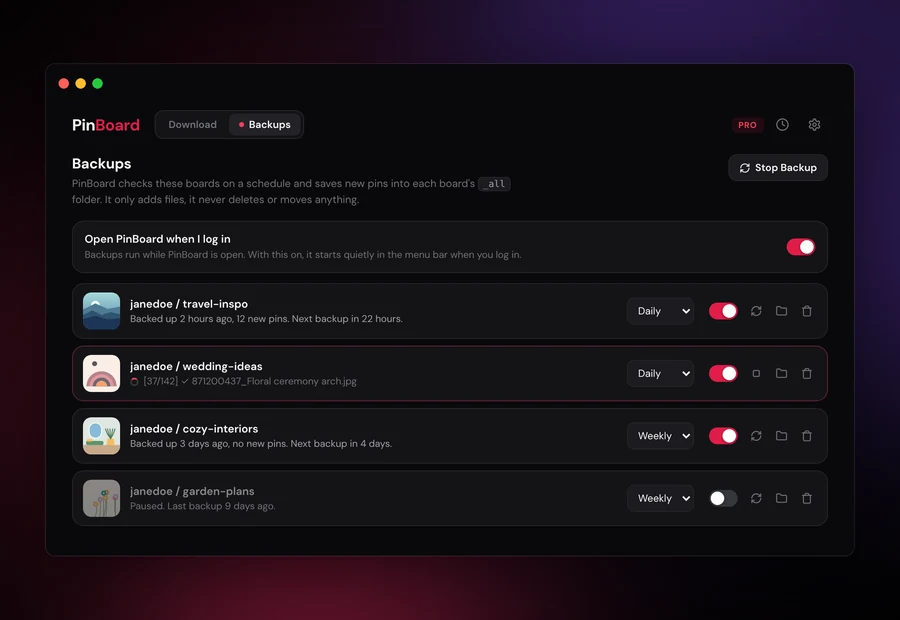
Choisissez vos tableaux une fois. PinBoard les vérifie chaque jour ou chaque semaine et enregistre les nouvelles épingles sur votre ordinateur, discrètement depuis la barre des menus ou la zone de notification. Si une épingle disparaît de Pinterest, vous l’avez toujours.
Téléchargez les originaux en pleine résolution. JPG, PNG, GIF : tout ce que Pinterest possède, vous l’obtenez dans la meilleure qualité. Les GIF restent animés (guide en anglais).
Convertit automatiquement les flux vidéo de Pinterest en fichiers MP4 classiques. Comment fonctionne le téléchargement de vidéos.
Connectez-vous à Pinterest directement dans l’application pour enregistrer vos tableaux privés et secrets (en anglais). Votre mot de passe va directement à Pinterest.
Tout fonctionne sur votre ordinateur. Pas de serveur proxy, pas de collecte de données, pas de cloud. Vos épingles restent à vous.
Voyez chaque épingle dans une grille avant de télécharger. Choisissez seulement celles que vous voulez ou prenez tout d’un coup, avec chaque section de tableau dans son propre dossier (en anglais).
Téléchargez à nouveau un tableau et PinBoard ignore ce que vous avez déjà. Sur les grands tableaux, PinBoard réessaie tout seul si Pinterest bloque un moment.
Collez un lien, cliquez sur télécharger. C’est tout.
voir le tutoriel vidéo (en anglais)PinBoard n’est pas encore signé, donc votre système affiche un avertissement de sécurité au premier lancement. C’est normal pour les applications indépendantes, vous n’avez à le faire qu’une seule fois.
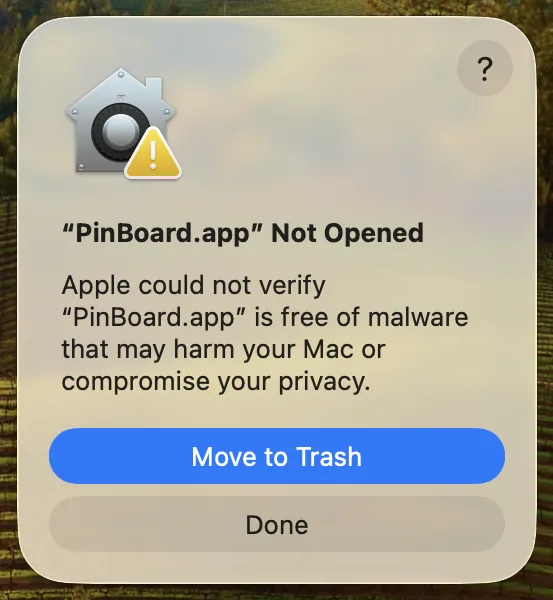
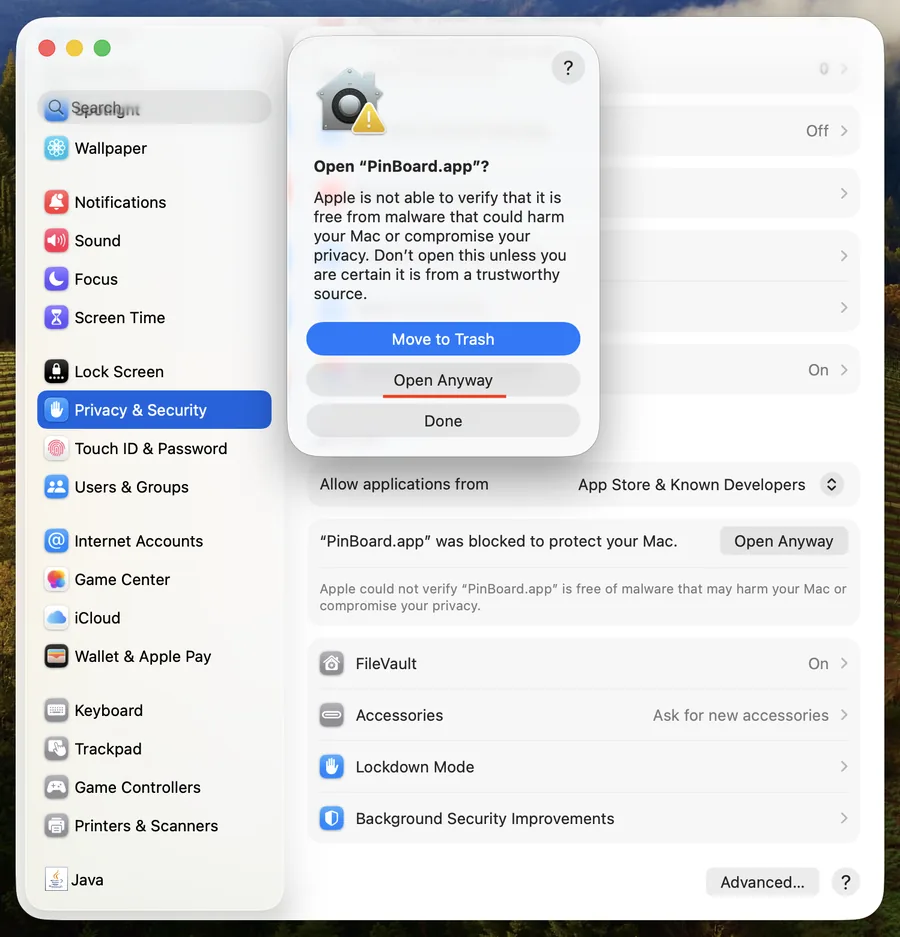
Choisissez votre systèmeAprès l’installation, double-cliquez sur PinBoard. Un message indique que PinBoard n’a pas été ouvert (sur les anciennes versions de macOS : Apple ne peut pas vérifier que PinBoard ne contient pas de logiciel malveillant). Cliquez sur Terminé, ne le placez pas dans la corbeille.
Ouvrez les Réglages Système (menu Pomme → Réglages Système). Allez dans Confidentialité et sécurité et faites défiler jusqu’à la section Sécurité, tout en bas. Vous verrez : « PinBoard » a été bloqué pour protéger votre Mac.
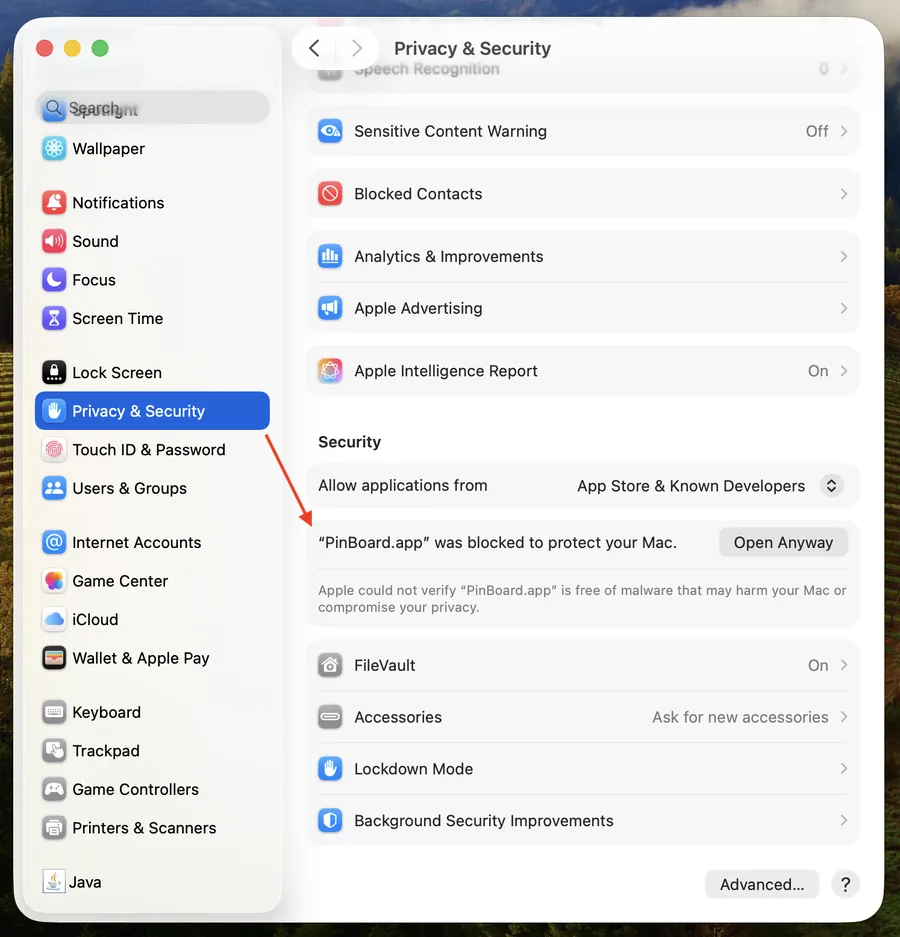
Cliquez sur Ouvrir quand même, puis saisissez votre mot de passe administrateur si on vous le demande. PinBoard se lance, et ensuite il s’ouvre normalement, sans étape en plus.
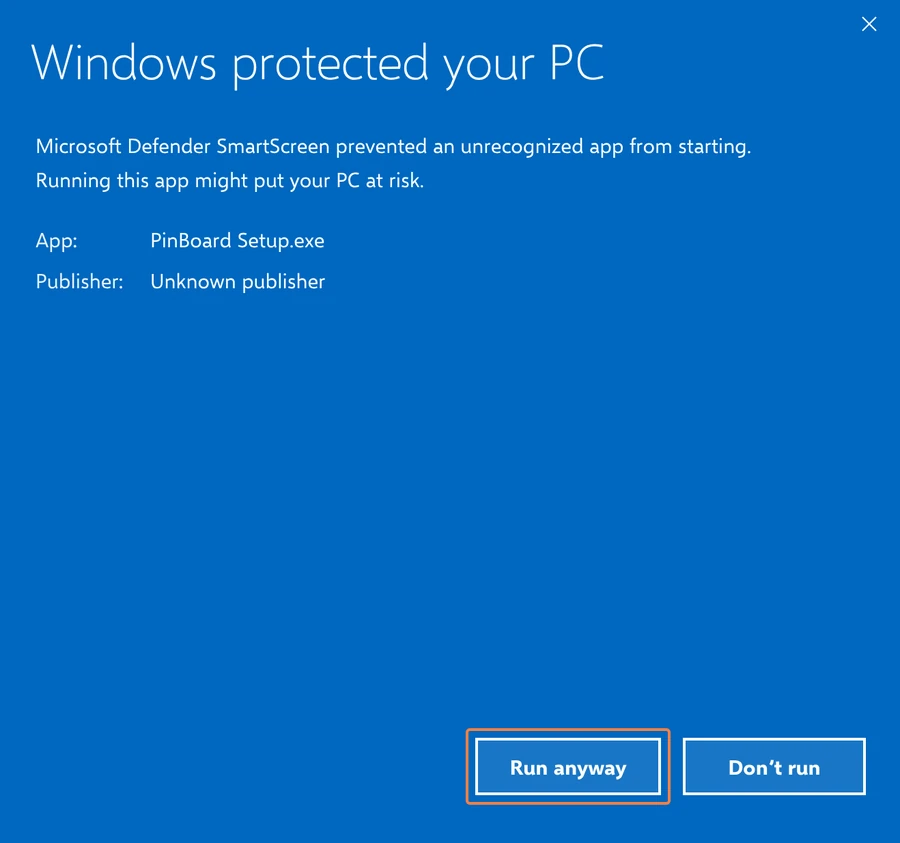
Double-cliquez sur PinBoard Setup.exe. Microsoft Defender SmartScreen affiche un avertissement bleu : « Windows a protégé votre ordinateur ». Il apparaît parce que l’application est récente et n’a pas encore de réputation auprès de Microsoft.
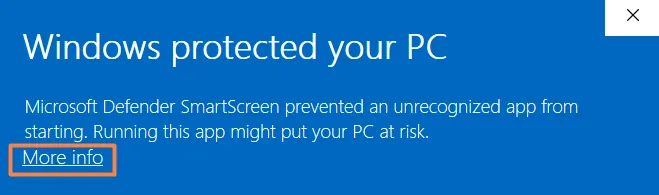
Cliquez sur le lien Informations complémentaires dans l’avertissement. Un bouton Exécuter quand même apparaît, cliquez dessus. L’installation se poursuit normalement. Vous n’avez à le faire qu’une seule fois.
Téléchargez le fichier .AppImage (x64) depuis la page de téléchargement. Vous pouvez l’enregistrer où vous voulez, aucune installation n’est nécessaire.
Clic droit sur le fichier → Propriétés → onglet Permissions → cochez Autoriser l’exécution du fichier comme un programme. Ou ouvrez un terminal et lancez : chmod +x PinBoard-*.AppImage
C’est tout : double-cliquez sur l’AppImage pour lancer PinBoard. Pas d’installateur, pas de configuration. Fonctionne sur la plupart des distributions, dont Ubuntu et Fedora.
~/Applications) pour rester organisé. Il se lance depuis l’endroit où vous le mettez. Copiez le lien de n’importe quel tableau Pinterest et collez-le dans PinBoard, ou faites glisser le lien sur la fenêtre. Tous les formats marchent : URL complètes, liens courts, ou simplement nom-utilisateur/nom-du-tableau.
https://pinterest.com/nom-utilisateur/nom-du-tableau/
PinBoard trouve le tableau tout seul, charge toutes les épingles et vous montre combien il y a d’images, de GIF et de vidéos.
Choisissez une catégorie (images, GIF ou vidéos) et cliquez sur Download, ou ouvrez l’onglet All (Pro) pour tout enregistrer d’un coup. Tout est enregistré dans un dossier sur votre ordinateur. Vous pouvez aussi télécharger les fichiers un par un. Le guide complet : télécharger un tableau Pinterest.
Pour vos propres tableaux privés ou secrets, connectez-vous simplement à Pinterest dans PinBoard. Pas de cookies à copier, pas de DevTools, juste une connexion normale. Plus de détails dans le guide des tableaux privés (en anglais).
La vraie page de connexion de Pinterest s’ouvre dans l’application. Connectez-vous avec votre e-mail et votre mot de passe comme d’habitude, la double authentification et le captcha fonctionnent aussi.
Une fois connecté, collez le lien d’un tableau privé et cliquez sur Load Board. PinBoard utilise votre session pour y accéder.
Tout fonctionne de la même façon : choisissez une catégorie, cliquez sur Download. Votre session reste active, vous n’avez pas à vous reconnecter avant qu’elle expire.
Téléchargement gratuit. Payez Pro une seule fois, sans abonnement ni frais cachés.
Plus de 200 clients Pro nous font confiance.
Pro est activé dès que vous collez votre clé de licence dans l’application.
Acheter ProÇa ne marche pas avec votre tableau ? Écrivez à support@getpinboard.com dans les 14 jours, avec le lien du tableau ou une capture d’écran. Si nous ne pouvons pas régler le problème, vous êtes remboursé intégralement.
"Thank you so much for you hard work, you are a lifesaver!"
Je m’appelle Archis et je développe PinBoard seul. Dites-moi ce que vous aimeriez qu’il fasse ensuite, ce que vous aimez ou ce qui ne marche pas. Je lis chaque message.
Tirez le meilleur de PinBoard
Le guide complet pour enregistrer toutes les images, GIF et vidéos d’un tableau d’un coup.
Un tableau entier, ou seulement les épingles que vous choisissez, en taille réelle.
Enregistrez les épingles vidéo en fichiers MP4 sur votre ordinateur.
Que faire quand votre Mac bloque PinBoard à la première ouverture.
Comment passer l’écran « Windows a protégé votre ordinateur ».
Le bon fichier pour Mac, Windows ou Linux, et les premières étapes.