Téléchargez
Télécharger PinBoard
Choisissez votre ordinateur ci-dessous et le téléchargement démarre tout de suite. Pas de compte, pas d’inscription.
PinBoard est une application pour ordinateur. Elle fonctionne sur Mac, Windows et Linux, pas sur téléphone ni tablette. Envoyez-vous cette page et ouvrez-la sur votre ordinateur.
Quel Mac ai-je ? Cliquez sur le menu Pomme, puis sur À propos de ce Mac. S’il est écrit Puce (Apple M1, M2, etc.), choisissez puce Apple. S’il est écrit Processeur (Intel), choisissez Intel.
Ouvrir PinBoard sur Mac
Double-cliquez sur le fichier .dmg dans votre dossier Téléchargements. Dans la fenêtre qui s’ouvre, faites glisser PinBoard sur le dossier Applications.
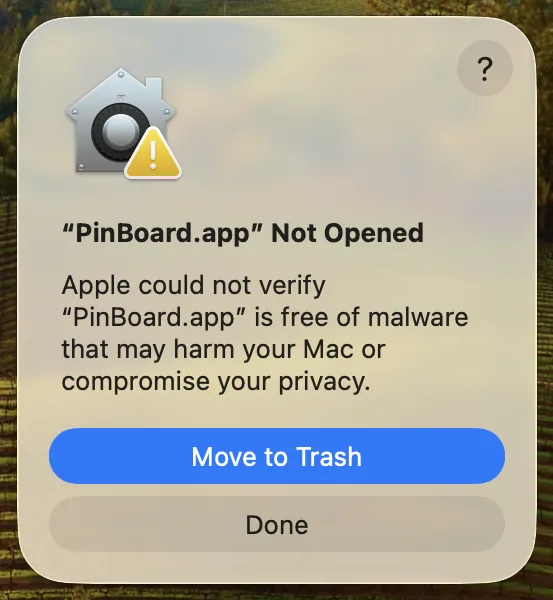
Ouvrez PinBoard depuis Applications. Votre Mac indique que PinBoard n’a pas été ouvert. Cliquez sur Terminé. Ne le placez pas dans la corbeille.
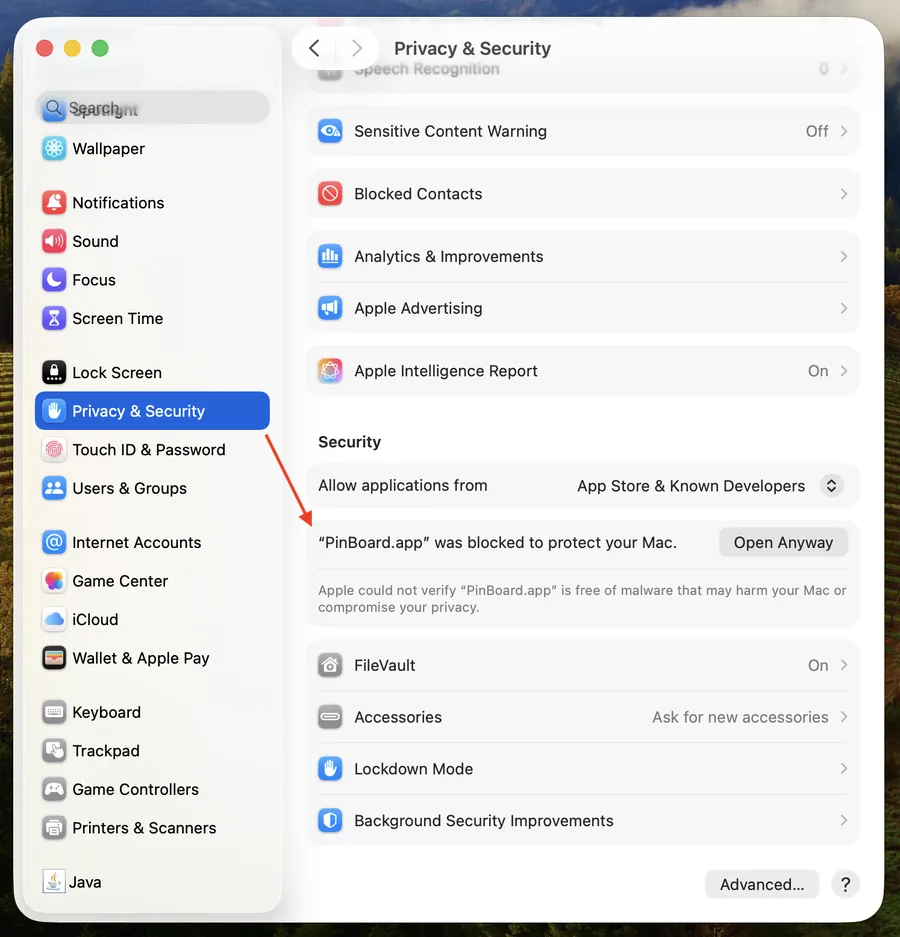
Cliquez sur le menu Pomme, puis sur Réglages Système, puis sur Confidentialité et sécurité. Faites défiler jusqu’à la section Sécurité. Vous verrez que « PinBoard » a été bloqué pour protéger votre Mac.
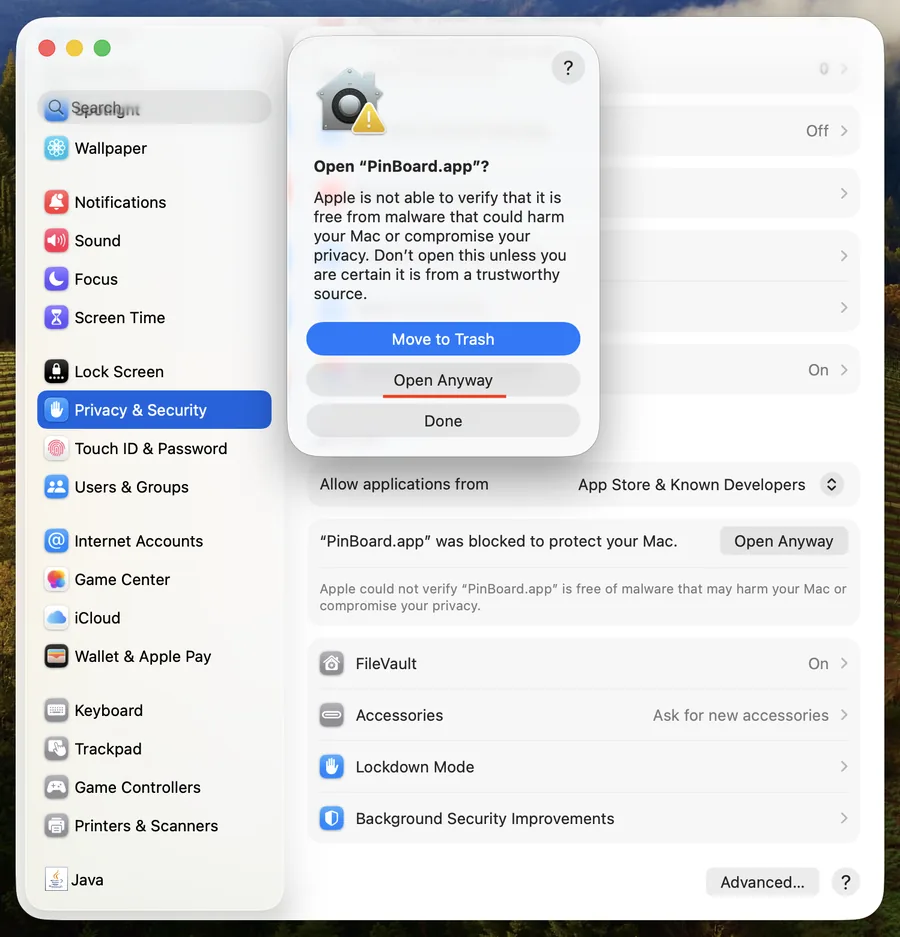
Cliquez sur Ouvrir quand même, puis encore sur Ouvrir quand même dans la fenêtre qui apparaît, et saisissez le mot de passe de votre Mac ou utilisez Touch ID. PinBoard s’ouvre, et désormais il s’ouvre comme n’importe quelle autre application.
Votre Mac dit que PinBoard n’est pas compatible avec ce Mac ? C’est la version pour puce Apple sur un Mac Intel. Téléchargez plutôt la version Intel ci-dessus. Sur macOS Sonoma ou Ventura, vous pouvez aussi faire Control-clic sur PinBoard dans Applications, choisir Ouvrir, puis Ouvrir à nouveau. Plus d’aide dans le guide ouvrir PinBoard sur Mac.
Installer PinBoard sur Windows
Ouvrez PinBoard Setup depuis votre dossier Téléchargements. Si votre navigateur affiche d’abord un avertissement sur le téléchargement, choisissez de conserver le fichier (dans Edge : les trois points à côté du téléchargement, puis confirmez encore une fois).
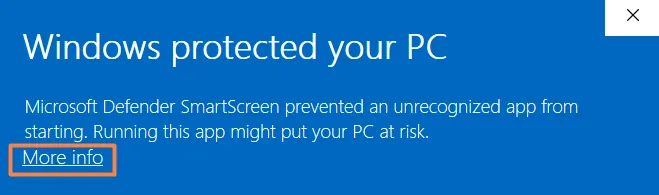
Sur l’écran bleu, cliquez sur Informations complémentaires, le petit lien sous le message.
Un bouton Exécuter quand même apparaît, avec PinBoard indiqué comme application. Cliquez dessus et PinBoard s’installe. Ensuite, il est dans le menu Démarrer et s’ouvre normalement.
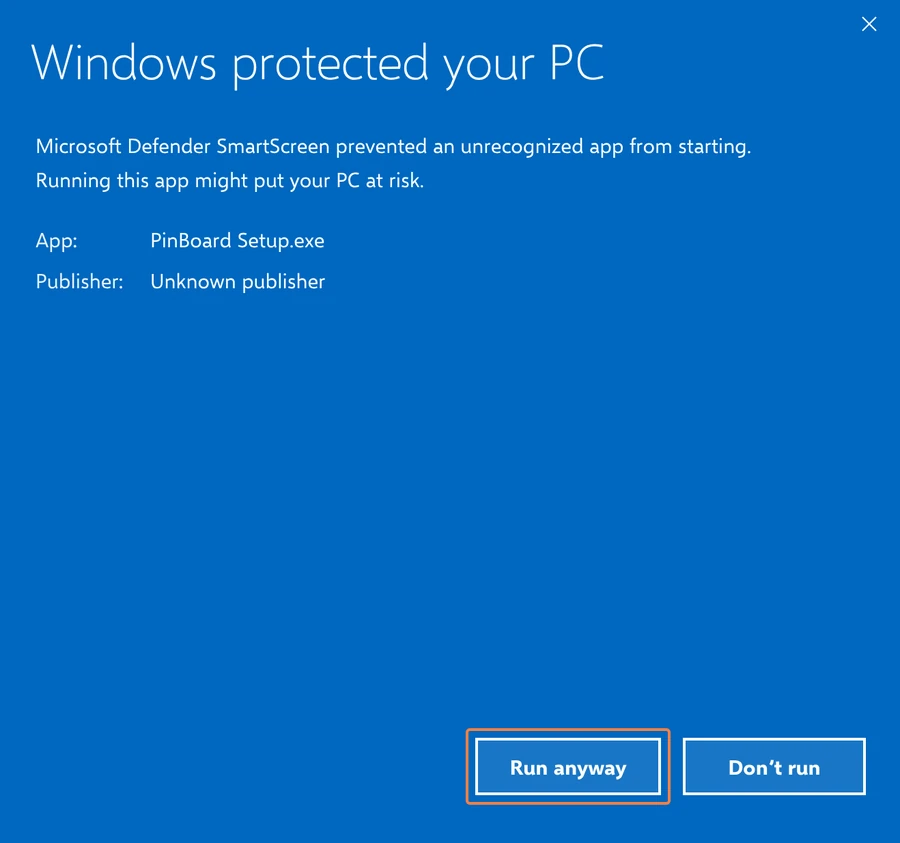
L’installateur a disparu de votre dossier Téléchargements ? Votre antivirus l’a peut-être déplacé. Plus d’aide dans le guide installer PinBoard sur Windows.
Lancer PinBoard sur Linux
Faites un clic droit sur le fichier .AppImage, ouvrez Propriétés, puis Permissions, et cochez Autoriser l’exécution du fichier comme un programme. Ou dans un terminal : chmod +x PinBoard-*.AppImage
Pas d’installateur ni de configuration. Gardez le fichier dans un dossier permanent, comme ~/Applications. Plus de détails dans le guide Linux (en anglais).
Essai gratuit, 19 $ une seule fois pour tout
La version gratuite enregistre les 25 premières épingles de n’importe quel tableau public. PinBoard Pro débloque les tableaux entiers, les GIF, les vidéos, les tableaux privés et les sauvegardes automatiques, sur 3 ordinateurs maximum. Sans abonnement.
Acheter PinBoard Pro