Aide Windows
Comment installer PinBoard sur Windows
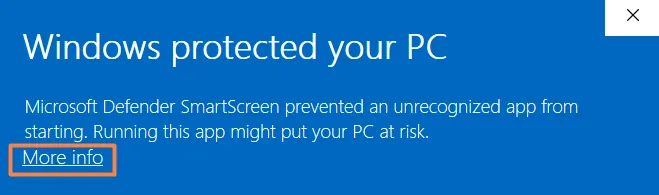
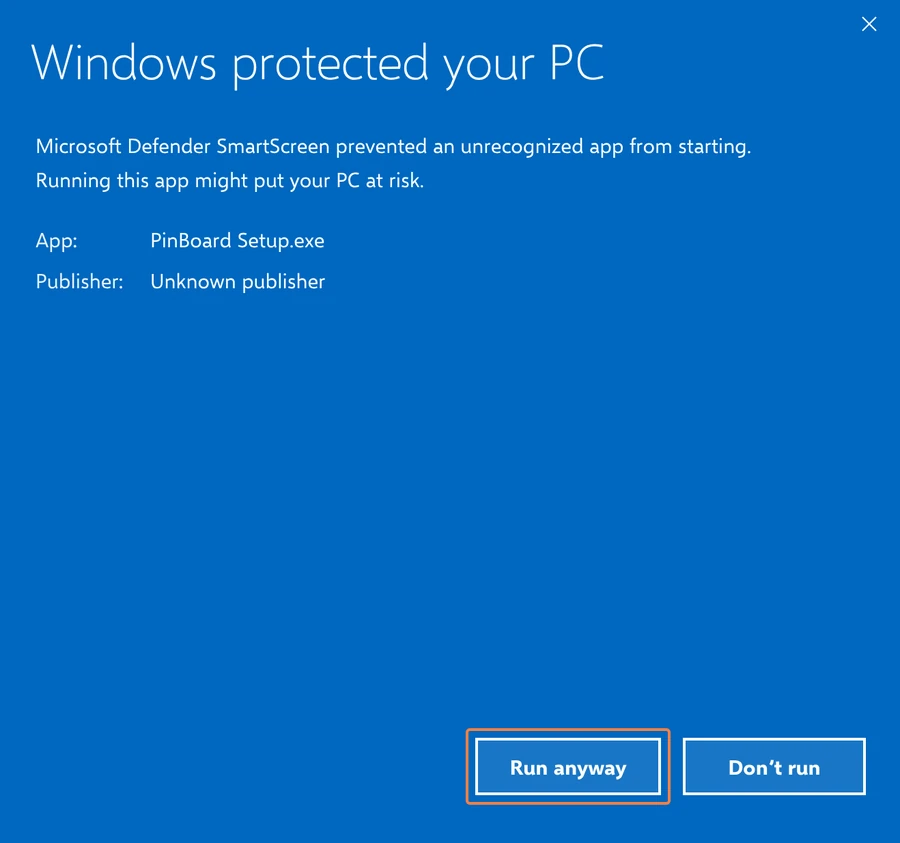
Quand vous ouvrez l’installateur de PinBoard, Windows peut afficher un écran bleu indiquant qu’il a protégé votre ordinateur. Windows est simplement prudent avec une application qu’il a encore peu vue. Voici comment passer cet écran, en deux clics.
Pourquoi Windows affiche cet écran
L’écran bleu Windows a protégé votre ordinateur vient de Microsoft Defender SmartScreen. Il vérifie combien de personnes ont téléchargé une application et si elle possède un certificat d’éditeur payant. PinBoard est créé par un développeur indépendant et n’a pas encore ce certificat, donc SmartScreen dit qu’il ne le reconnaît pas. Cela ne veut pas dire que quelque chose de dangereux a été trouvé.
Comment lancer l’installateur de PinBoard
Sur l’écran bleu, cliquez sur Informations complémentaires, le petit lien sous le message.
Un bouton Exécuter quand même apparaît, avec PinBoard indiqué comme application. Cliquez dessus et l’installation démarre.
Suivez l’installateur. Ensuite, PinBoard est dans le menu Démarrer et s’ouvre normalement.
Si votre navigateur vous avertit d’abord
Certains navigateurs avertissent pour les téléchargements qu’ils voient rarement, avant même que le fichier arrive dans votre dossier Téléchargements.
- Microsoft Edge : dans la liste des téléchargements, survolez le téléchargement de PinBoard, cliquez sur les trois points et choisissez Conserver. Si Edge redemande, cliquez sur afficher plus et confirmez que vous voulez conserver le fichier quand même.
- Chrome : dans la liste des téléchargements, choisissez de conserver le téléchargement de PinBoard.
Si votre antivirus l’a déplacé
Les antivirus se méfient parfois des nouvelles applications sans certificat. Si l’installateur a disparu de votre dossier Téléchargements, regardez dans la quarantaine ou l’historique de protection de votre antivirus, restaurez ou autorisez l’installateur de PinBoard, puis relancez-le.
Est-ce sûr de le lancer ?
- Téléchargez PinBoard uniquement depuis le lien officiel, la page de téléchargement de ce site, jamais depuis une copie qu’on vous envoie.
- PinBoard fonctionne sur votre propre PC. Pas de pistage, pas de statistiques, et vos téléchargements vont directement de Pinterest à votre ordinateur.
- Votre mot de passe Pinterest va à Pinterest. La connexion ouvre la page de connexion de Pinterest elle-même. PinBoard ne voit jamais votre mot de passe.
Une fois installé
Collez le lien d’un tableau Pinterest, cliquez sur Load Board et téléchargez. Avec Pro, PinBoard peut aussi rester dans la zone de notification et sauvegarder vos tableaux chaque jour ou chaque semaine. Le guide Pinterest downloader pour Windows (en anglais) explique le reste. Quand une nouvelle version sort, Windows peut afficher l’écran bleu une fois de plus pour le nouvel installateur. Les mêmes deux clics fonctionnent.
Questions fréquentes
Prêt quand vous l’êtes
Téléchargez PinBoard pour Windows, cliquez une fois sur « Informations complémentaires » puis « Exécuter quand même », et commencez à enregistrer vos tableaux.
Télécharger PinBoard pour Windows