Aide Mac
Comment ouvrir PinBoard sur Mac
La première fois que vous ouvrez PinBoard, votre Mac peut indiquer qu’il n’a pas pu vérifier l’application et refuser de l’ouvrir. C’est normal pour les applications de petits développeurs indépendants. Voici comment l’ouvrir, une seule fois, en une minute environ.
Les messages que vous pouvez voir
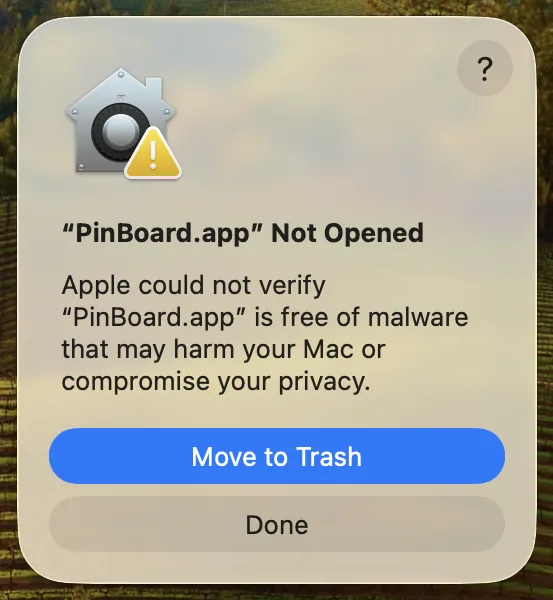
- « PinBoard » n’a pas été ouvert. Le message ajoute qu’Apple n’a pas pu vérifier que PinBoard ne contient pas de logiciel malveillant. C’est ce qu’affichent macOS Sequoia et Tahoe.
- « PinBoard » ne peut pas être ouvert car Apple ne peut pas vérifier qu’il ne contient pas de logiciel malveillant. C’est la même chose, formulée par macOS Sonoma et Ventura.
Aucun de ces messages ne veut dire que PinBoard pose problème. Ils signifient seulement que PinBoard n’est pas encore passé par le programme de signature payant d’Apple, donc votre Mac ne peut pas vérifier qui l’a créé. Beaucoup d’applications indépendantes commencent comme ça.
Comment ouvrir PinBoard sur macOS Sequoia et Tahoe
Quand le message apparaît, cliquez sur Terminé. Ne placez pas l’application dans la corbeille.
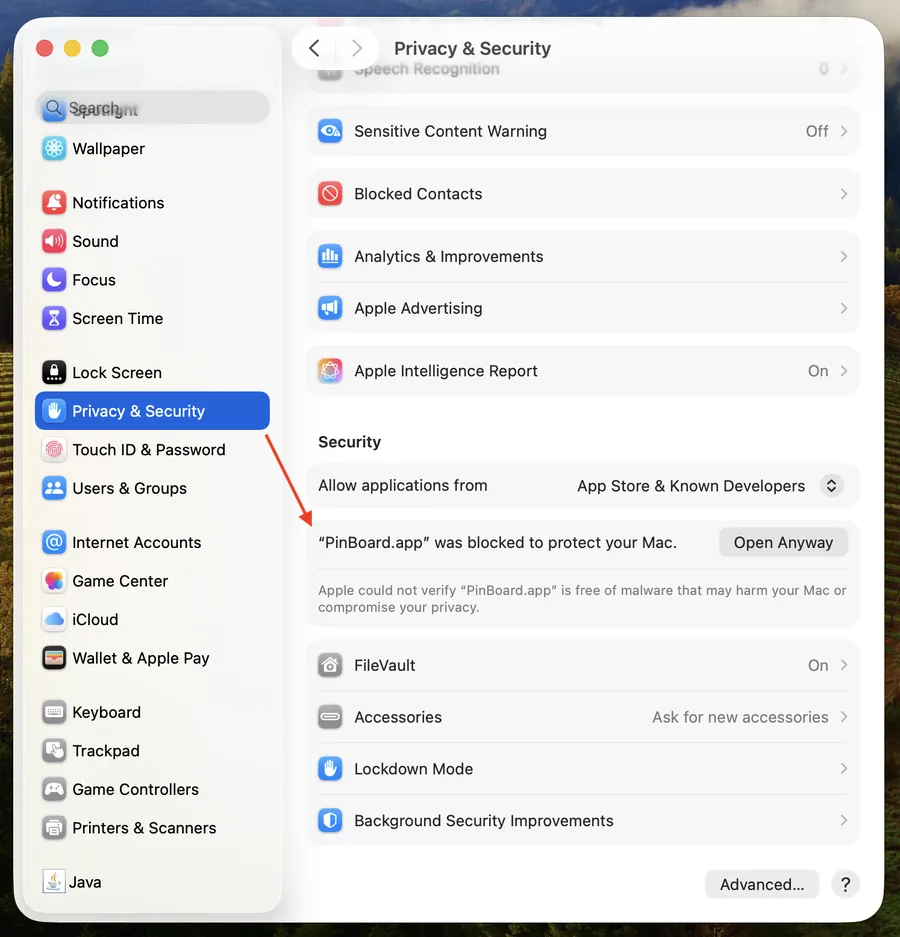
Ouvrez les Réglages Système depuis le menu Pomme, cliquez sur Confidentialité et sécurité et faites défiler jusqu’à la section Sécurité. Vous verrez une ligne indiquant que « PinBoard » a été bloqué pour protéger votre Mac.
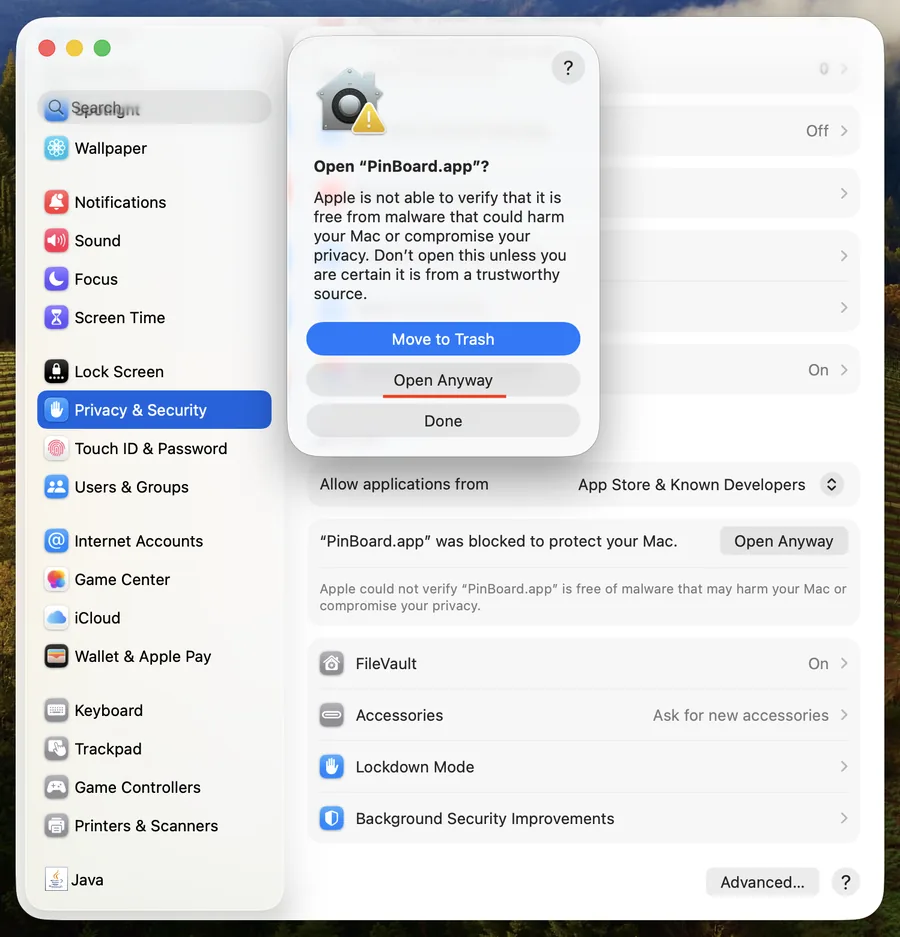
Cliquez sur Ouvrir quand même, puis encore sur Ouvrir quand même dans la fenêtre qui apparaît, et confirmez avec votre mot de passe ou Touch ID. PinBoard s’ouvre, et ensuite il s’ouvre normalement.
Sur macOS Sonoma ou Ventura
Sur ces versions, il existe un moyen plus rapide. Dans le Finder, ouvrez Applications, maintenez la touche Contrôle et cliquez sur PinBoard (ou faites un clic droit), choisissez Ouvrir, puis cliquez à nouveau sur Ouvrir. La méthode Confidentialité et sécurité ci-dessus fonctionne aussi. Apple a supprimé le Control-clic dans Sequoia, c’est pour ça qu’il n’y fonctionne pas.
Est-ce sûr de l’ouvrir ?
- Téléchargez PinBoard uniquement depuis le lien officiel, la page de téléchargement de ce site, jamais depuis une copie qu’on vous envoie.
- PinBoard fonctionne sur votre propre Mac. Pas de pistage, pas de statistiques, et vos téléchargements vont directement de Pinterest à votre ordinateur.
- Votre mot de passe Pinterest va à Pinterest. La connexion ouvre la page de connexion de Pinterest elle-même. PinBoard ne voit jamais votre mot de passe.
Il ne s’ouvre toujours pas ?
- Vérifiez que vous avez la bonne version. Les Mac avec Apple Silicon (M1 et plus récents) ont besoin du téléchargement pour puce Apple, les anciens Mac Intel de la version Intel, les deux sur la page de téléchargement. Dans le menu Pomme, « À propos de ce Mac » indique lequel vous avez.
- Vérifiez votre version de macOS. PinBoard nécessite macOS 13 Ventura ou plus récent. Sur macOS 11 ou 12, utilisez PinBoard v1.2.0 depuis la page des versions.
- Déplacez-le d’abord dans Applications. Faites glisser PinBoard depuis l’image disque vers Applications, puis ouvrez-le depuis là.
- Toujours bloqué ? Écrivez à support@getpinboard.com en indiquant le modèle de votre Mac et le message exact, et nous vous aiderons.
Après une nouvelle version, votre Mac peut redemander une fois à la première ouverture de la mise à jour. Les mêmes étapes fonctionnent. Plus d’infos sur l’installation de PinBoard dans le guide Pinterest downloader pour Mac (en anglais).
Questions fréquentes
Prêt quand vous l’êtes
Téléchargez PinBoard pour votre Mac, ouvrez-le une fois avec « Ouvrir quand même » et commencez à enregistrer vos tableaux.
Télécharger PinBoard pour Mac