Ayuda Mac
Cómo abrir PinBoard en Mac
La primera vez que abres PinBoard, tu Mac puede decir que no pudo verificar la app y no abrirla. Es normal en apps de desarrolladores pequeños e independientes. Así puedes abrirla, una sola vez, en más o menos un minuto.
Los mensajes que puedes ver
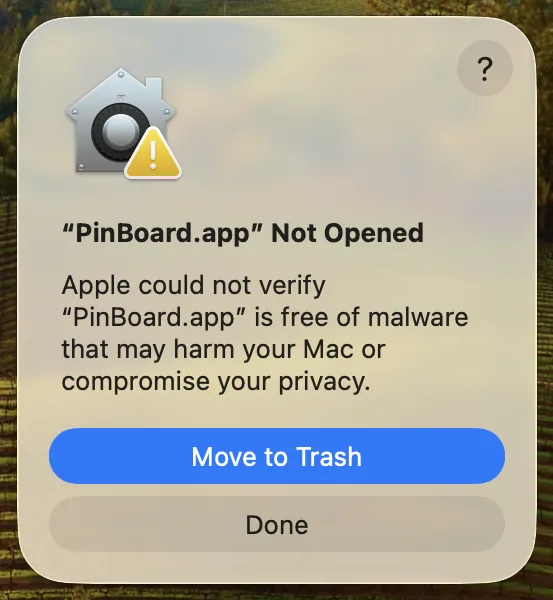
- «PinBoard» no se abrió. El aviso agrega que Apple no pudo verificar que PinBoard esté libre de malware. Es lo que muestran macOS Sequoia y Tahoe.
- «PinBoard» no se puede abrir porque Apple no puede comprobar si contiene software malicioso. Es lo mismo, con las palabras de macOS Sonoma y Ventura.
Ninguno de los dos mensajes significa que PinBoard tenga un problema. Solo significan que PinBoard todavía no pasó por el programa de firma de pago de Apple, así que tu Mac no puede comprobar quién lo creó. Muchas apps independientes empiezan así.
Cómo abrir PinBoard en macOS Sequoia y Tahoe
Cuando aparezca el mensaje, ciérralo sin mover la app al basurero (o papelera).
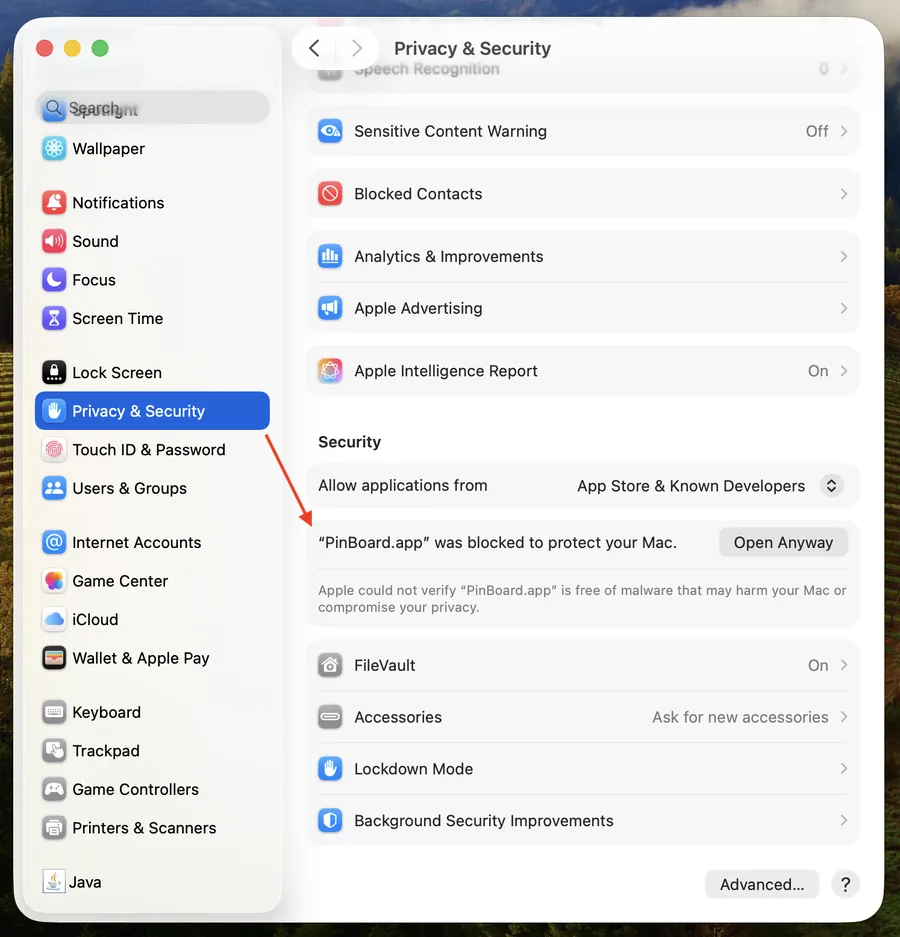
Abre Configuración del Sistema desde el menú Apple (en España, Ajustes del Sistema), haz clic en Privacidad y seguridad y desplázate hasta la sección Seguridad. Verás una línea que dice que PinBoard fue bloqueado para proteger tu Mac.
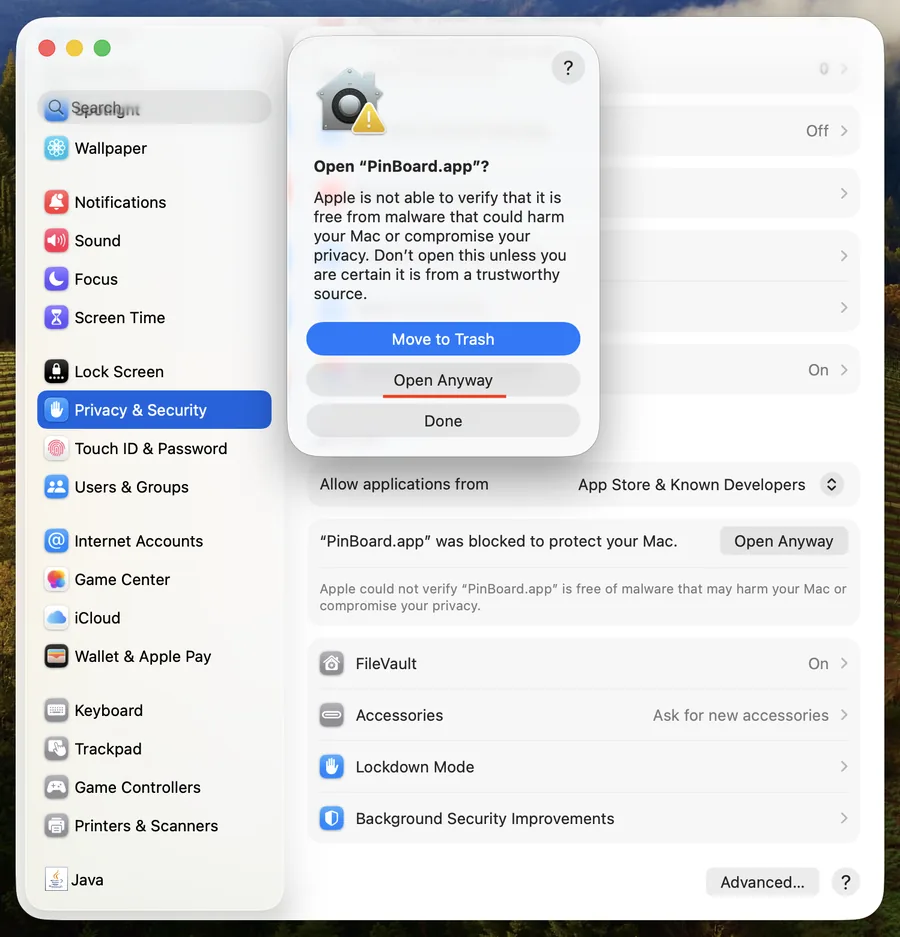
Haz clic en Abrir de todos modos, luego otra vez en Abrir de todos modos en el cuadro que aparece, y confirma con tu contraseña o Touch ID. PinBoard se abre y, desde entonces, se abre normalmente. En algunas versiones el botón dice «Abrir igualmente».
En macOS Sonoma o Ventura
En estas versiones hay una forma más rápida. En el Finder, abre Aplicaciones, mantén presionada la tecla Control y haz clic en PinBoard (o haz clic derecho), elige Abrir y luego haz clic otra vez en Abrir. El camino por Privacidad y seguridad de arriba también funciona. Apple quitó el Control-clic en Sequoia, por eso ahí no funciona.
¿Es seguro abrirlo?
- Descarga PinBoard solo desde el enlace oficial, la página de descarga de este sitio, nunca desde una copia que alguien te envíe.
- PinBoard funciona en tu propia Mac. No tiene rastreo ni analíticas, y tus descargas van directo de Pinterest a tu computadora.
- Tu contraseña de Pinterest va a Pinterest. Al iniciar sesión se abre la propia página de inicio de sesión de Pinterest. PinBoard nunca ve tu contraseña.
¿Sigue sin abrirse?
- Revisa que tengas la versión correcta. Las Mac con Apple Silicon (M1 y posteriores) necesitan la descarga para chip de Apple y las Mac Intel más antiguas la de Intel; las dos están en la página de descarga. En el menú Apple, «Acerca de esta Mac» te dice cuál tienes.
- Revisa tu versión de macOS. PinBoard necesita macOS 13 Ventura o posterior. En macOS 11 o 12, usa PinBoard v1.2.0 desde la página de versiones.
- Muévelo primero a Aplicaciones. Arrastra PinBoard desde la imagen de disco a Aplicaciones y ábrelo desde ahí.
- ¿Sigues atorado? Escribe a support@getpinboard.com con el modelo de tu Mac y el mensaje exacto, y te ayudamos.
Cuando sale una versión nueva, tu Mac puede volver a preguntar la primera vez que abras la actualización. Los mismos pasos funcionan. Más sobre cómo configurar PinBoard en la guía Pinterest downloader para Mac (en inglés).
Preguntas frecuentes
Listo cuando tú lo estés
Descarga PinBoard para tu Mac, ábrelo una vez con «Abrir de todos modos» y empieza a guardar tableros.
Descargar PinBoard para Mac