Descarga
Descargar PinBoard
Elige tu computadora abajo y la descarga empieza de inmediato. Sin cuenta, sin registro.
PinBoard es una app para computadoras. Funciona en Mac, Windows y Linux, no en celulares ni tabletas. Envíate esta página y ábrela en tu computadora.
¿Qué Mac tengo? Haz clic en el menú Apple y luego en Acerca de esta Mac. Si dice Chip (Apple M1, M2, etc.), elige chip de Apple. Si dice Procesador (Intel), elige Intel.
Abrir PinBoard en Mac
Haz doble clic en el archivo .dmg de tu carpeta Descargas. En la ventana que se abre, arrastra PinBoard a la carpeta Aplicaciones.
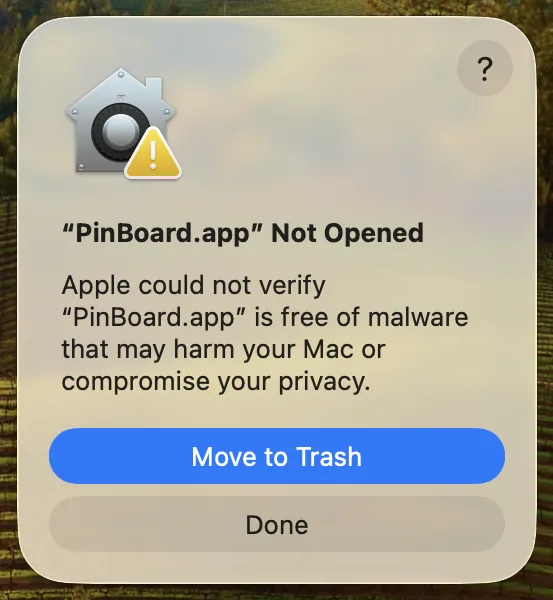
Abre PinBoard desde Aplicaciones. Tu Mac dice que PinBoard no se abrió. Cierra el aviso sin mover la app al basurero (o papelera).
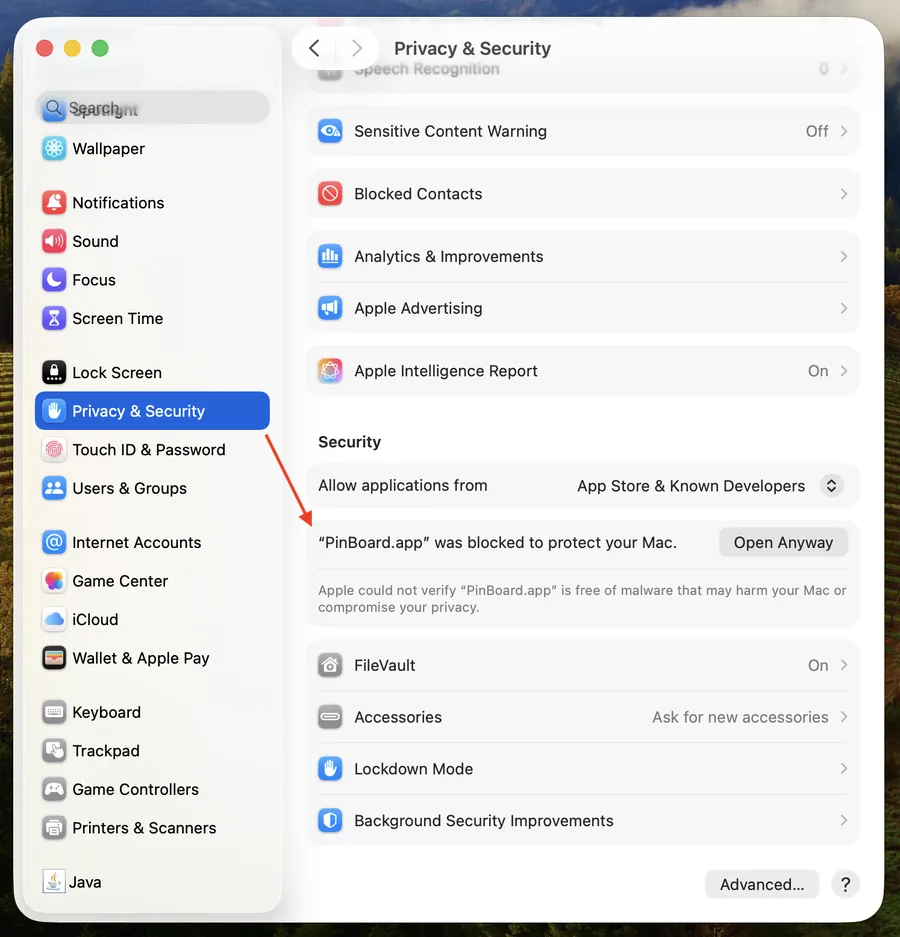
Haz clic en el menú Apple, luego en Configuración del Sistema (en España, Ajustes del Sistema) y luego en Privacidad y seguridad. Desplázate hasta la sección Seguridad. Verás que PinBoard fue bloqueado para proteger tu Mac.
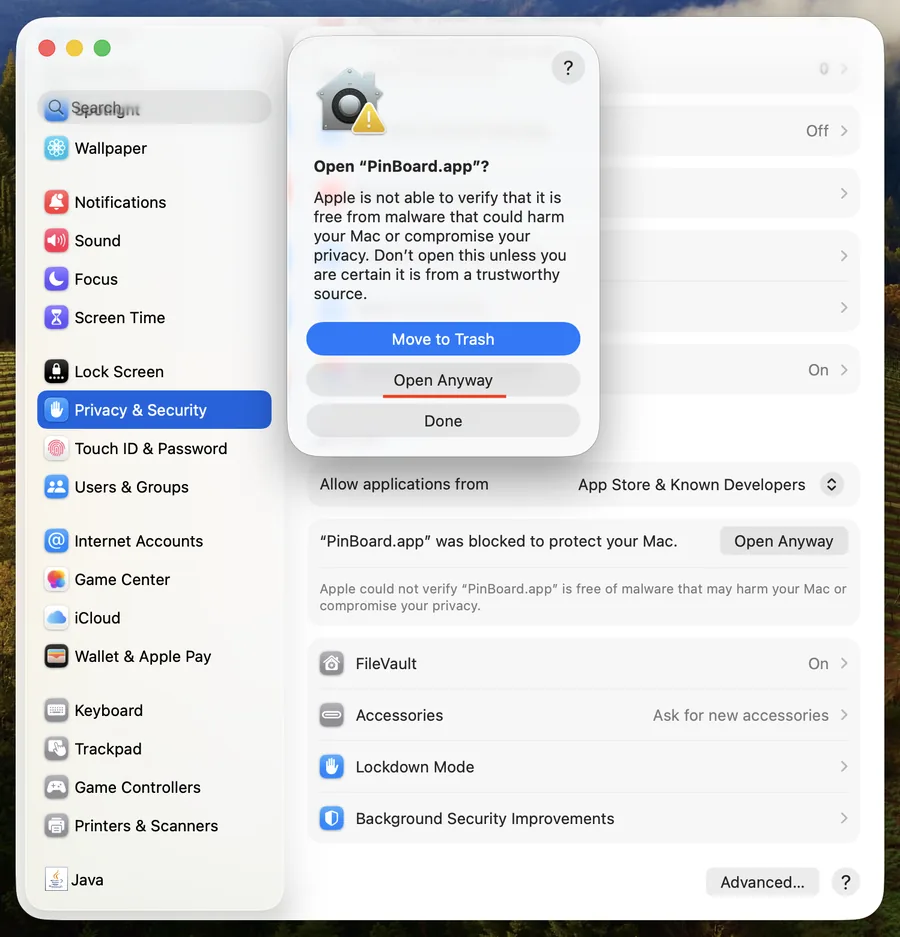
Haz clic en Abrir de todos modos, luego otra vez en Abrir de todos modos en el cuadro que aparece, y escribe la contraseña de tu Mac o usa Touch ID. PinBoard se abre y, desde ahora, se abre como cualquier otra app.
¿Tu Mac dice que PinBoard no es compatible con esta Mac? Tienes la versión para chip de Apple en una Mac con Intel. Descarga la versión Intel de arriba. En macOS Sonoma o Ventura también puedes hacer Control-clic en PinBoard dentro de Aplicaciones, elegir Abrir y luego Abrir otra vez. Más ayuda en la guía abrir PinBoard en Mac.
Instalar PinBoard en Windows
Abre PinBoard Setup desde tu carpeta Descargas. Si antes tu navegador muestra una advertencia sobre la descarga, elige conservar el archivo (en Edge: los tres puntos junto a la descarga y luego confirma otra vez).
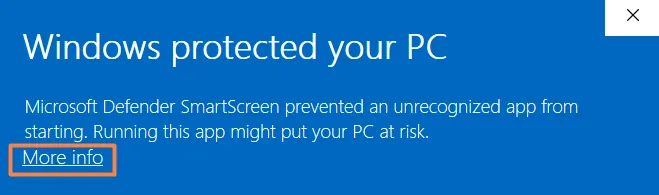
En la pantalla azul, haz clic en Más información, el enlace pequeño debajo del mensaje.
Aparece un botón Ejecutar de todas formas, con PinBoard como nombre de la app. Haz clic y PinBoard se instala. Después lo encontrarás en el menú Inicio y se abrirá normalmente.
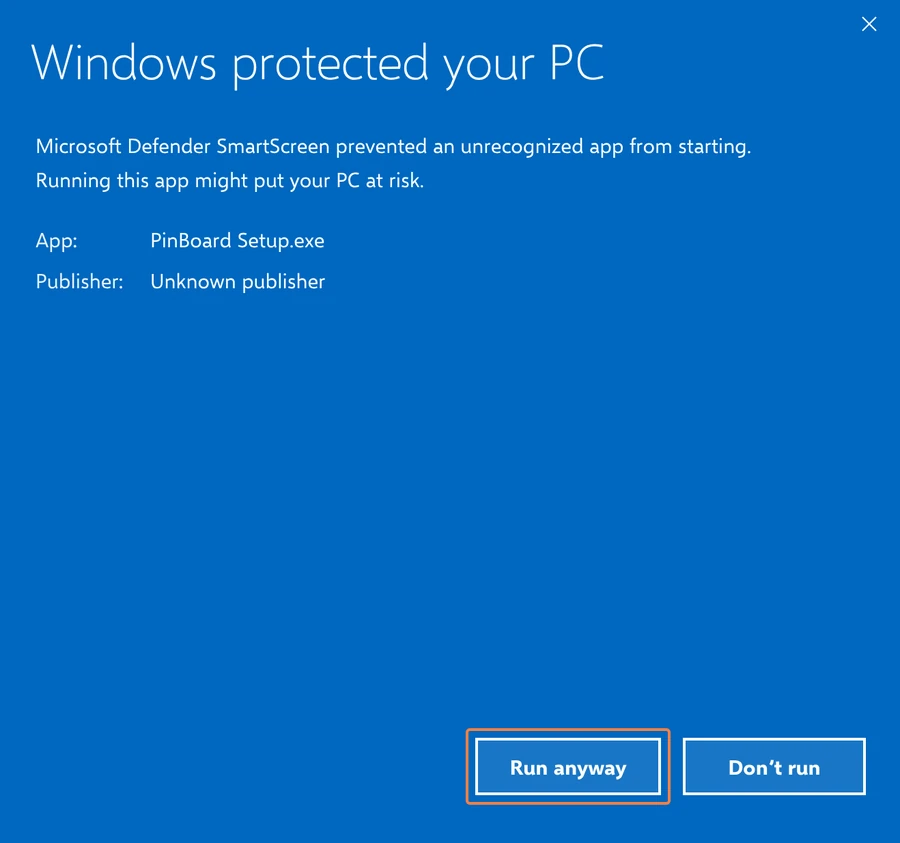
¿El instalador desapareció de tu carpeta Descargas? Puede que tu antivirus lo haya movido. Más ayuda en la guía instalar PinBoard en Windows.
Usar PinBoard en Linux
Haz clic derecho en el archivo .AppImage, abre Propiedades, luego Permisos, y marca Permitir ejecutar el archivo como un programa. O en una terminal: chmod +x PinBoard-*.AppImage
Sin instalador ni configuración. Guarda el archivo en una carpeta fija, como ~/Applications. Más detalles en la guía de Linux (en inglés).
Pruébalo gratis, US$19 una sola vez por todo
La versión gratis guarda los primeros 25 pines de cualquier tablero público. PinBoard Pro desbloquea tableros completos, GIFs, videos, tableros privados y copias de seguridad automáticas, en hasta 3 computadoras. Sin suscripción.
Comprar PinBoard Pro