Nuevo: copias de seguridad automáticas y selección de pines en una cuadrícula

Descarga tus tableros de Pinterest completos y respáldalos automáticamente

PinBoard es un Pinterest Downloader para tu computadora: descarga de una vez todas las imágenes, GIFs y videos de cualquier tablero de Pinterest en resolución completa, y hace copias de seguridad de tus tableros automáticamente. Todo funciona en tu propia computadora.

macOS
Windows
linux Linux
Destacado en Open-Launch Open Launch Badge

Lo que dicen quienes usan PinBoard

I downloaded the app today and I'm already loving it!! Thank you so much for you hard work, you are a lifesaver!
@sara_cmp Comentario en YouTube
200+

personas compraron PinBoard Pro

Pagas una vez y es tuyo para siempre. Sin suscripciones.

This is excellent going to save me so much time, commenting so others find it too! Thanks x
@NipSl1p Comentario en YouTube
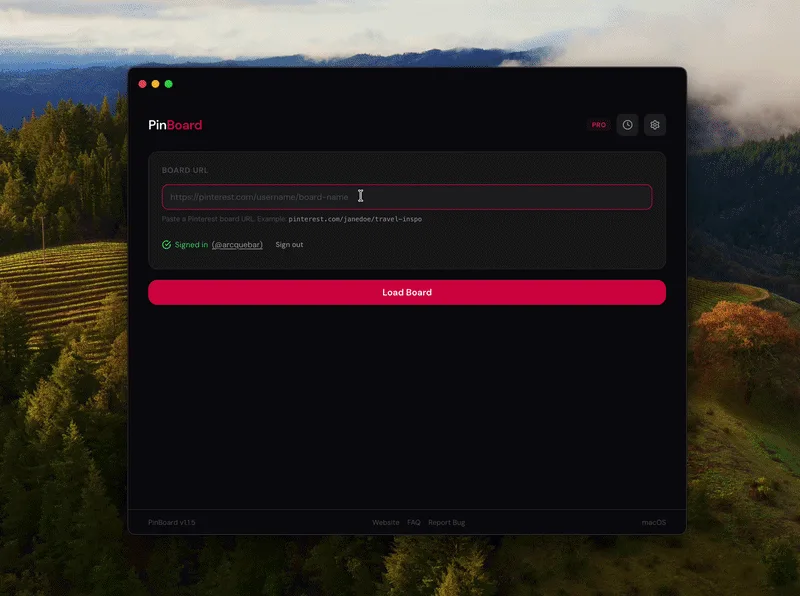
Ver el tutorial de PinBoard Cómo descargar un tablero completo, en YouTube (en inglés)

Todo lo que necesitas

Sin extensiones de navegador, sin sitios dudosos, sin límites. Solo una app sencilla que hace una cosa y la hace bien.

Nuevo · Pro

Copias de seguridad automáticas

Elige tus tableros una vez. PinBoard los revisa cada día o cada semana y guarda los pines nuevos en tu computadora, en silencio desde la barra de menús o la bandeja del sistema. Si un pin desaparece de Pinterest, tú lo sigues teniendo.
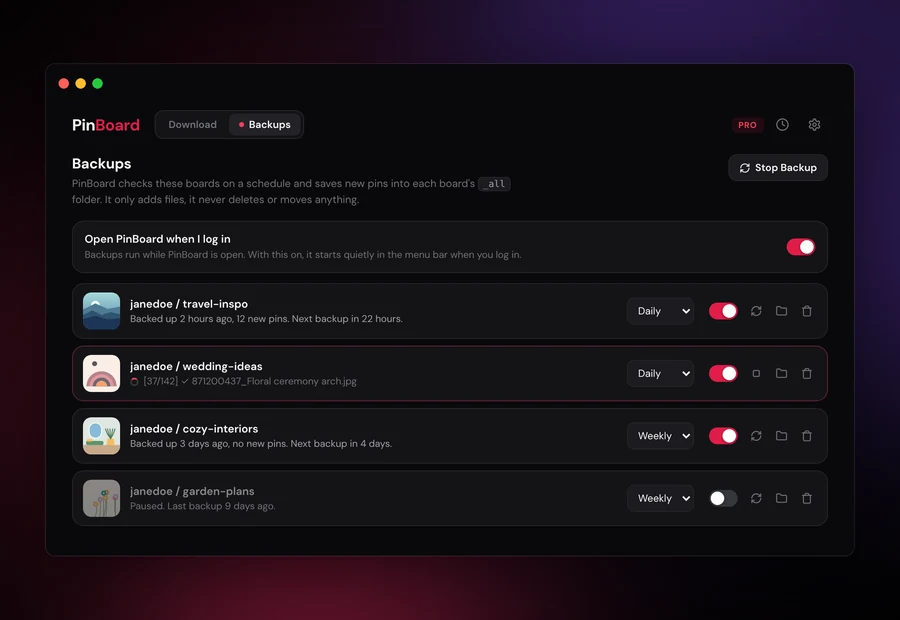
  • Solo se descargan los pines nuevos, nunca se borra nada
  • Funciona en segundo plano y puede abrirse solo al iniciar sesión
  • Incluido en Pro, sin suscripción
Cómo funcionan las copias de seguridad de Pinterest (en inglés)
La pantalla Backups de PinBoard con cuatro tableros de Pinterest respaldados a diario o cada semana

Imágenes y GIFs

Descarga los originales en resolución completa. JPG, PNG, GIF: lo que tenga Pinterest, lo obtienes en la máxima calidad. Los GIFs siguen animados (guía en inglés).

Descarga de videos

Convierte automáticamente los videos de Pinterest en archivos MP4 normales. Cómo funciona la descarga de videos.

Tableros privados

Inicia sesión en Pinterest dentro de la app para guardar tus tableros privados y secretos (en inglés). Tu contraseña va directo a Pinterest.

100 % local

Todo funciona en tu computadora. Sin servidores proxy, sin recopilación de datos, sin nube. Tus pines siguen siendo tuyos.

Ver y elegir

Mira todos los pines en una cuadrícula antes de descargar. Elige solo los que quieras o descárgalos todos de una vez, con cada sección del tablero en su propia carpeta (en inglés).

Solo pines nuevos

Si vuelves a descargar un tablero, PinBoard se salta lo que ya tienes. Con tableros grandes, PinBoard vuelve a intentarlo solo si Pinterest falla.

Cómo usar PinBoard

Pega un enlace, haz clic en descargar. Listo.

ver el video tutorial (en inglés)

Abrir PinBoard por primera vez

PinBoard todavía no tiene firma de código, así que tu sistema muestra una advertencia de seguridad la primera vez que lo abres. Es normal en las apps independientes y solo tienes que hacerlo una vez.

Elige tu sistema
1
Intenta abrir PinBoard

Después de instalarlo, haz doble clic en PinBoard. Aparece un aviso de que PinBoard no se abrió (en versiones anteriores de macOS dice que Apple no puede comprobar si PinBoard contiene software malicioso). Cierra el aviso sin mover la app al basurero (o papelera).
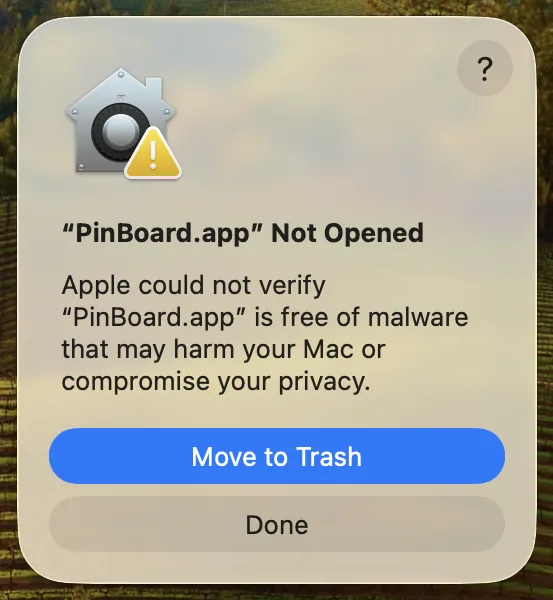
Aviso de macOS, ciérralo sin mover la app al basurero
2
Ve a Configuración del Sistema → Privacidad y seguridad

Abre Configuración del Sistema (menú Apple → Configuración del Sistema; en España se llama Ajustes del Sistema). Ve a Privacidad y seguridad y desplázate hasta la sección Seguridad, abajo del todo. Verás un aviso de que PinBoard fue bloqueado para proteger tu Mac.
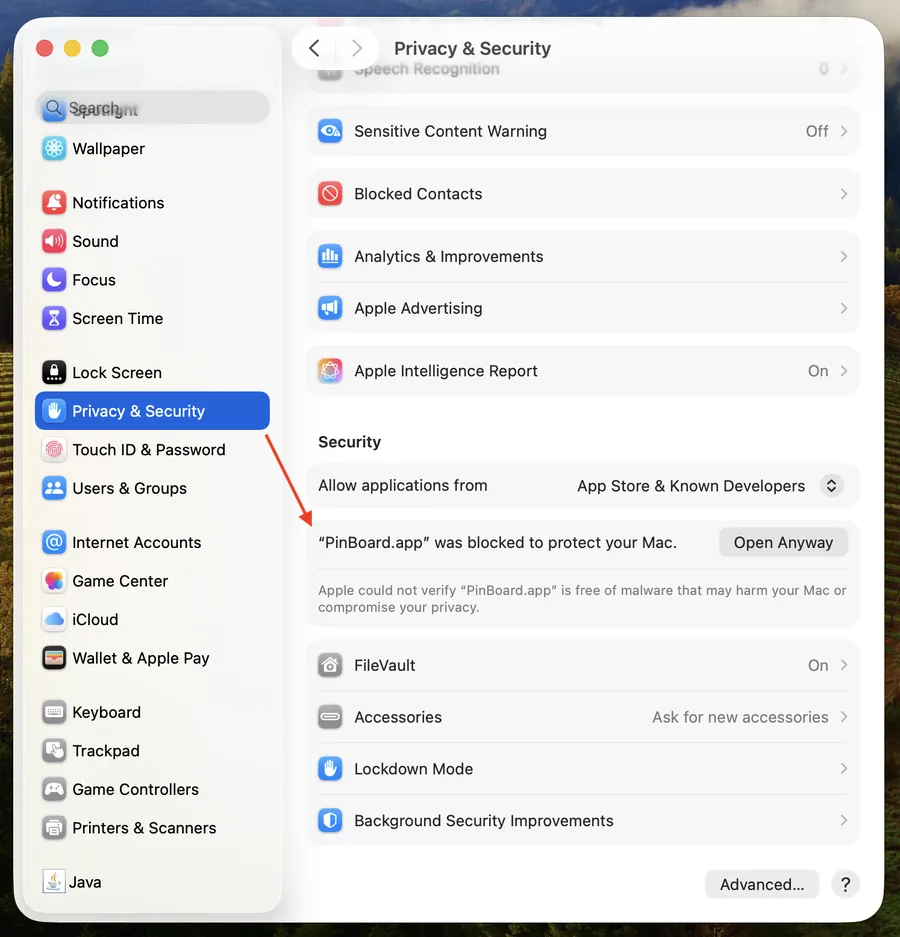
Configuración del Sistema de macOS -> Privacidad y seguridad -> Abrir de todos modos
3
Haz clic en «Abrir de todos modos»

Haz clic en Abrir de todos modos (en algunas versiones dice «Abrir igualmente») y escribe tu contraseña de administrador si te la pide. PinBoard se abre y, desde entonces, se abre normalmente sin pasos extra.
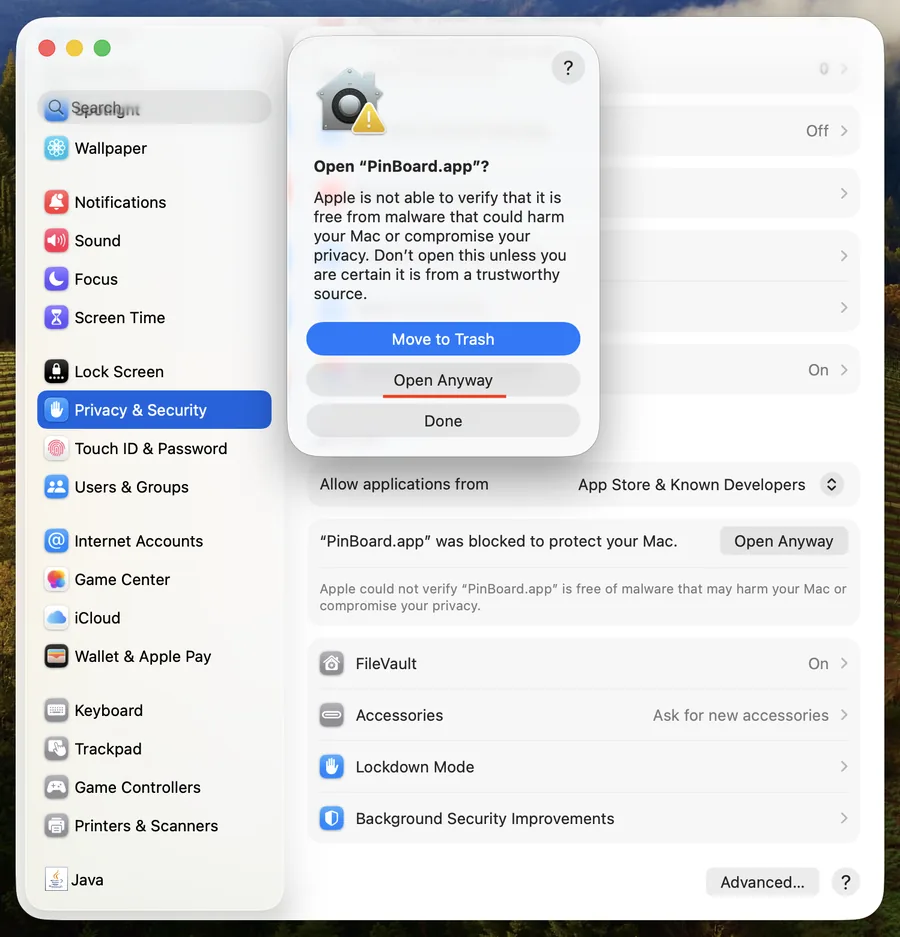
Confirmación de macOS -> haz clic en Abrir de todos modos
macOS anterior: en macOS Sonoma (14) y versiones anteriores, puedes hacer clic derecho en la app → Abrir → y volver a hacer clic en Abrir en el cuadro de diálogo. Apple quitó este atajo en macOS Sequoia (15).
1
Abre el instalador

Haz doble clic en PinBoard Setup.exe. Microsoft Defender SmartScreen muestra una advertencia azul: «Windows protegió su PC». Aparece porque la app es nueva y todavía no tiene reputación con Microsoft.
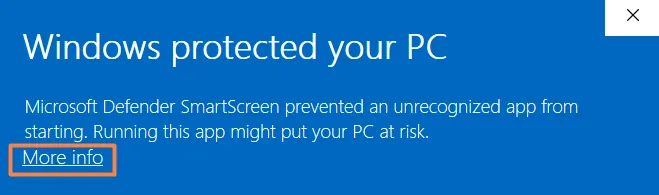
Advertencia de Windows SmartScreen -> haz clic en Más información
2
Haz clic en «Más información» → «Ejecutar de todas formas»

Haz clic en el enlace Más información de la advertencia. Aparece un botón Ejecutar de todas formas: haz clic en él. La instalación sigue con normalidad. Solo tienes que hacerlo una vez.
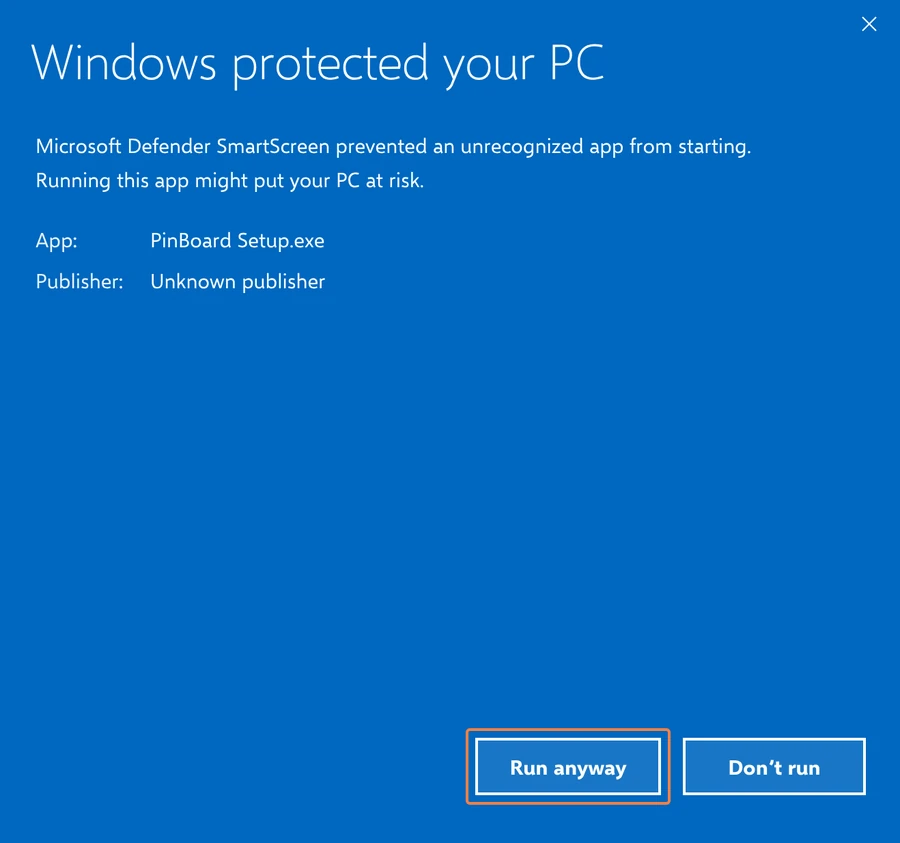
Windows SmartScreen, haz clic en Ejecutar de todas formas
Otra opción: si no ves «Más información», haz clic derecho en el archivo .exe → Propiedades → marca Desbloquear en la parte de Seguridad, abajo → haz clic en Aplicar y vuelve a abrir el instalador.
1
Descarga el AppImage

Descarga el archivo .AppImage (x64) desde la página de descarga. Puedes guardarlo donde quieras, no hace falta instalar nada.

2
Hazlo ejecutable

Clic derecho en el archivo → Propiedades → pestaña Permisos → marca Permitir ejecutar el archivo como un programa. O abre una terminal y ejecuta: chmod +x PinBoard-*.AppImage

3
Haz doble clic para abrirlo

Eso es todo: haz doble clic en el AppImage para abrir PinBoard. Sin instalador ni configuración. Funciona en la mayoría de las distribuciones, como Ubuntu y Fedora.

Consejo: mueve el AppImage a una carpeta fija (por ejemplo ~/Applications) para tener todo ordenado. Se abre desde donde lo pongas.

Descargar un tablero

1
Pega el enlace del tablero

Copia el enlace de cualquier tablero de Pinterest y pégalo en PinBoard, o arrastra el enlace a la ventana. Sirve cualquier formato: URL completas, enlaces cortos o solo usuario/nombre-del-tablero.

https://pinterest.com/usuario/nombre-del-tablero/
2
Haz clic en «Load Board»

PinBoard encuentra el tablero solo, carga todos los pines y te muestra cuántas imágenes, GIFs y videos hay.

3
Descarga

Elige una categoría (imágenes, GIFs o videos) y haz clic en Download, o abre la pestaña All (Pro) para guardar todo de una vez. Todo se guarda en una carpeta de tu computadora. También puedes descargar archivos uno por uno. La guía completa está en descargar un tablero de Pinterest.

Tableros privados solo Pro

Para tus propios tableros privados o secretos, solo tienes que iniciar sesión en Pinterest dentro de PinBoard. Sin copiar cookies, sin DevTools, con un inicio de sesión normal. Más detalles en la guía de tableros privados (en inglés).

1
Haz clic en «Sign in to Pinterest»

Se abre la página real de inicio de sesión de Pinterest dentro de la app. Inicia sesión con tu correo y tu contraseña como siempre; la verificación en dos pasos y el captcha también funcionan.

2
Pega el enlace de tu tablero privado

Una vez dentro, pega el enlace de cualquier tablero privado y haz clic en Load Board. PinBoard usa tu sesión para acceder a él.

3
Descarga como siempre

Todo funciona igual: elige una categoría y haz clic en Download. Tu sesión sigue activa, así que no tienes que volver a iniciar sesión hasta que caduque.

Privacidad: PinBoard abre la página real de inicio de sesión de Pinterest dentro de la app. Tu correo y tu contraseña van directo a Pinterest; nunca vemos ni guardamos tus datos de acceso. Solo las cookies de sesión se guardan en tu dispositivo.

Precios simples

Descarga gratis. Paga Pro una sola vez, sin suscripciones ni costos ocultos.

Más de 200 clientes Pro confían en PinBoard.

Gratis
US$0
  • ✓ Los primeros 25 pines de cualquier tablero
  • ✓ Tableros públicos
  • ✓ Se salta los pines que ya descargaste
  • - Descarga de GIFs
  • - Descarga de videos
  • - Tableros privados
Descarga
Recomendado
Pro
US$19
Pago único
  • ✓ Imágenes ilimitadas por tablero
  • ✓ Descarga de GIFs
  • ✓ Descarga de videos (MP4)
  • ✓ Tableros privados y secretos
  • ✓ Descarga todo con un clic
  • ✓ Cada sección del tablero en su propia carpeta
  • ✓ Copias de seguridad automáticas, diarias o semanales
  • ✓ Úsalo en hasta 3 computadoras

Pro se activa en cuanto pegas tu clave de licencia en la app.

Comprar Pro

¿No funciona con tu tablero? Escribe a support@getpinboard.com dentro de los 14 días con el enlace del tablero o una captura de pantalla. Si no podemos solucionarlo, te devolvemos todo tu dinero.

"Thank you so much for you hard work, you are a lifesaver!"
@sara_cmp en YouTube

Preguntas frecuentes

Sí. La versión gratis descarga los primeros 25 pines de cualquier tablero público (es lo que Pinterest muestra sin iniciar sesión). Para tableros completos, GIFs, videos, tableros privados y copias de seguridad automáticas, PinBoard Pro cuesta US$19 una sola vez, sin suscripción.
Sí, si PinBoard Pro no puede descargar tus tableros. Escribe a support@getpinboard.com dentro de los 14 días posteriores a la compra con un enlace al tablero (si es público) o una captura de pantalla de lo que muestra la app después de hacer clic en Load Board. Primero intentaremos que funcione y, si no lo logramos, te devolvemos todo el dinero. Al reembolsar una compra se desactiva su clave de licencia. La versión gratis funciona con tableros públicos, así que puedes probar los tuyos antes de comprar.
Cuando haces clic en «Sign in to Pinterest», se abre la página real de inicio de sesión de Pinterest dentro de la app. Inicias sesión como siempre; la verificación en dos pasos y el captcha también funcionan. Tu correo y tu contraseña van directo a Pinterest. PinBoard nunca ve ni guarda tus datos de acceso. Solo se guardan las cookies de sesión en tu dispositivo para que sigas conectado.
PinBoard funciona por completo en tu computadora. No hay analíticas, ni rastreo, ni recopilación de datos. Tus archivos y tus datos de sesión nunca salen de tu computadora. Aparte de Pinterest, la app solo pregunta a GitHub al iniciarse si hay una versión nueva y, si tienes Pro, revisa tu clave de licencia con LemonSqueezy como máximo una vez por semana. PinBoard no tiene servidor propio.
Imágenes (JPG, PNG), GIFs y videos (guardados como MP4), de tableros completos o de secciones de un tablero. Todo se descarga en la resolución más alta que tenga Pinterest. La versión gratis incluye solo imágenes; Pro desbloquea GIFs, videos y tableros privados.
Sí, con Pro. Activa Section Folders en la configuración (Settings) y luego carga el tablero. Cada sección se guarda en su propia carpeta, y los pines que no están en ninguna sección se quedan en la carpeta del tablero. Las copias de seguridad automáticas mantienen las mismas carpetas. Más detalles en la guía de secciones de tableros (en inglés).
Sí, PinBoard es seguro. La advertencia aparece porque la app todavía no tiene firma de código, algo normal en las apps independientes. En macOS: cierra el aviso y luego ve a Configuración del Sistema → Privacidad y seguridad → haz clic en Abrir de todos modos. En Windows: haz clic en Más información → Ejecutar de todas formas. En Linux: solo tienes que marcar el AppImage como ejecutable (consulta la guía del primer inicio). Solo tienes que hacerlo una vez.
Sí. Cada licencia Pro funciona en hasta 3 computadoras. Si cambias de equipo, puedes desactivar una computadora desde la configuración de la app. Pro se activa en cuanto activas tu licencia.
PinBoard funciona en macOS 13 Ventura o posterior (Apple Silicon e Intel), Windows 10 y 11 (x64) y Linux (x64). La versión de Linux es un AppImage, un solo archivo portátil que funciona en la mayoría de las distribuciones. Guías de instalación (en inglés): Mac, Windows, Linux.
Las sesiones de Pinterest caducan de vez en cuando. Si te aparecen errores al entrar a tableros privados, vuelve a hacer clic en «Sign in to Pinterest» en la app. Toma unos segundos.
No. Si descargas un tablero otra vez en la misma carpeta, PinBoard solo guarda los pines que todavía no tienes, así que mantener una copia de seguridad al día toma segundos.
Carga un tablero en PinBoard Pro y haz clic en Keep backed up. Cada día o cada semana, PinBoard revisa el tablero y guarda los pines nuevos en tu computadora, siempre en la misma carpeta. Las copias de seguridad son parte de Pro, sin suscripción. Más sobre las copias de seguridad (en inglés).
Sí, pero no hace falta que la ventana esté abierta. Con las copias de seguridad activadas, PinBoard sigue funcionando en silencio en la barra de menús en Mac o en la bandeja del sistema en Windows y Linux, y puede abrirse solo al iniciar sesión. Las copias se hacen mientras tu computadora está encendida y activa. Si se perdió alguna, se hace en cuanto tu computadora se reactiva.
No. Las copias de seguridad solo agregan archivos nuevos. PinBoard nunca borra, mueve ni cambia el nombre de nada en tus carpetas, así que un pin que desaparece de Pinterest se queda en tu computadora.
El número de pines que Pinterest muestra en un tablero todavía incluye pines borrados u ocultos, pero Pinterest ya no se los entrega a nadie. PinBoard descarga todos los pines que siguen disponibles y te dice cuántos faltan.
Pinterest limita la velocidad con la que cargan los tableros grandes. Cuando pasa eso, PinBoard espera y sigue solo. Si aun así un tablero se detiene antes de tiempo, abre la configuración (Settings) de la app, pon Speed en Slow y vuelve a cargar el tablero.
No. PinBoard es una app independiente y no está afiliada, respaldada ni patrocinada por Pinterest. Pinterest es una marca de Pinterest, Inc.

Comentarios, ideas y errores

Soy Archis y hago PinBoard por mi cuenta. Cuéntame qué te gustaría que hiciera después, qué te encanta o qué falló. Leo cada mensaje.

¿De qué se trata?

Guías para descargar de Pinterest

Saca el máximo provecho de PinBoard

Ver todas las guías (en inglés)

Para Mac, Windows y Linux.
Gratis para 25 pines por tablero.
Obtener PinBoard