App gratis: macOS, Windows y Linux
Cómo descargar un tablero de Pinterest completo (imágenes, GIFs y videos)
Guarda todos tus pines, imágenes, GIFs y videos, de cualquier tablero de Pinterest en tu computadora. En resolución completa, con un clic y gratis para los primeros 25 pines de cualquier tablero público.
¿Qué es PinBoard?
PinBoard es una app de escritorio gratis que descarga todos los pines de un tablero de Pinterest de una vez. En lugar de guardar imágenes una por una, PinBoard baja todo, imágenes, GIFs y videos, en calidad completa y lo guarda en una carpeta de tu computadora.
Sin extensiones de navegador. Sin sitios dudosos. Sin límites. Solo abre la app, pega el enlace de un tablero y haz clic en descargar.
Cómo descargar un tablero de Pinterest
Tres pasos. Toma más o menos un minuto.
Copia el enlace de cualquier tablero de Pinterest desde tu navegador y pégalo en PinBoard, o arrastra el enlace a la ventana. Sirve cualquier formato: URL completas, direcciones por país como mx.pinterest.com, enlaces cortos o solo usuario/nombre-del-tablero. Pega el enlace de una sección para descargar solo esa sección, o activa Section Folders (Pro) para guardar el tablero completo con cada sección en su propia carpeta (guías en inglés).
PinBoard encuentra el tablero solo, carga todos tus pines y te muestra cuántas imágenes, GIFs y videos hay.
Elige una categoría (imágenes, GIFs o videos) y haz clic en Download, o usa la pestaña All (Pro) para guardar todo de una vez. Todo se guarda en una carpeta de tu computadora y, si vuelves a descargar el mismo tablero más adelante, PinBoard solo baja los pines que todavía no tienes. ¿Solo quieres algunos? Haz clic en los pines de la cuadrícula para descargar solo los que elijas, todos de una vez.
Abrir PinBoard por primera vez
PinBoard todavía no tiene firma de código, así que tu sistema muestra una advertencia de seguridad la primera vez que lo abres. Es totalmente normal en las apps independientes y solo tienes que hacerlo una vez.
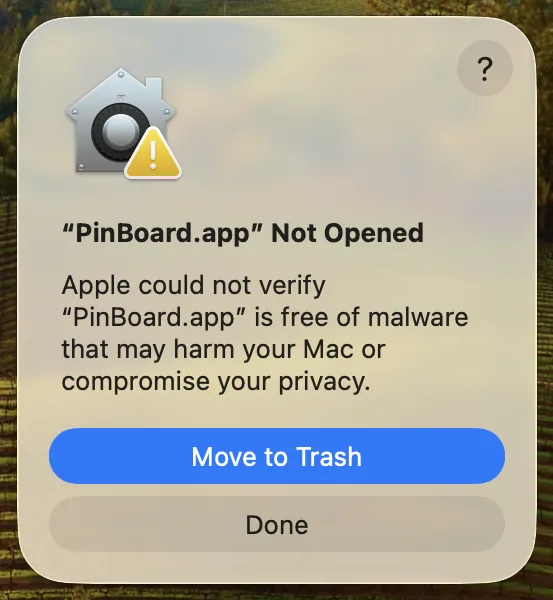
Elige tu sistemaDespués de instalarlo, haz doble clic en PinBoard. Verás un aviso de que PinBoard no se abrió (en versiones anteriores de macOS dice que Apple no puede comprobar si PinBoard contiene software malicioso). Cierra el aviso sin mover la app al basurero (o papelera).
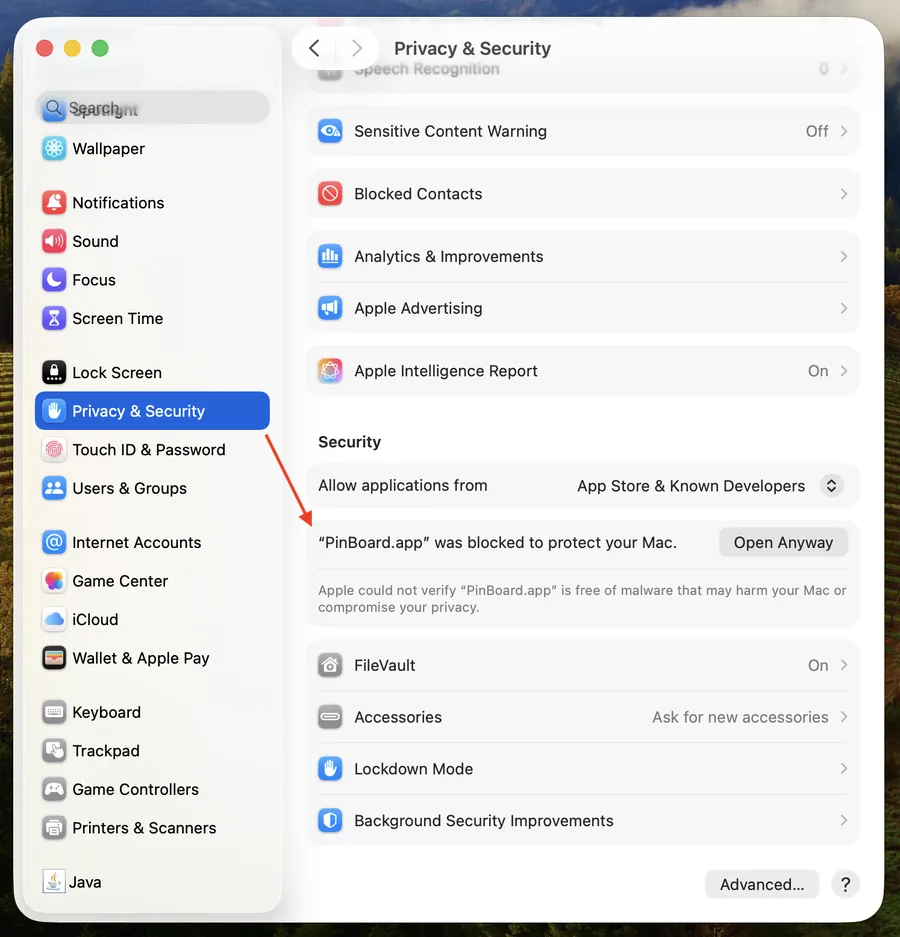
Abre Configuración del Sistema (menú Apple → Configuración del Sistema; en España, Ajustes del Sistema). Ve a Privacidad y seguridad y desplázate hasta la sección Seguridad, abajo del todo. Verás un mensaje de que PinBoard fue bloqueado para proteger tu Mac.
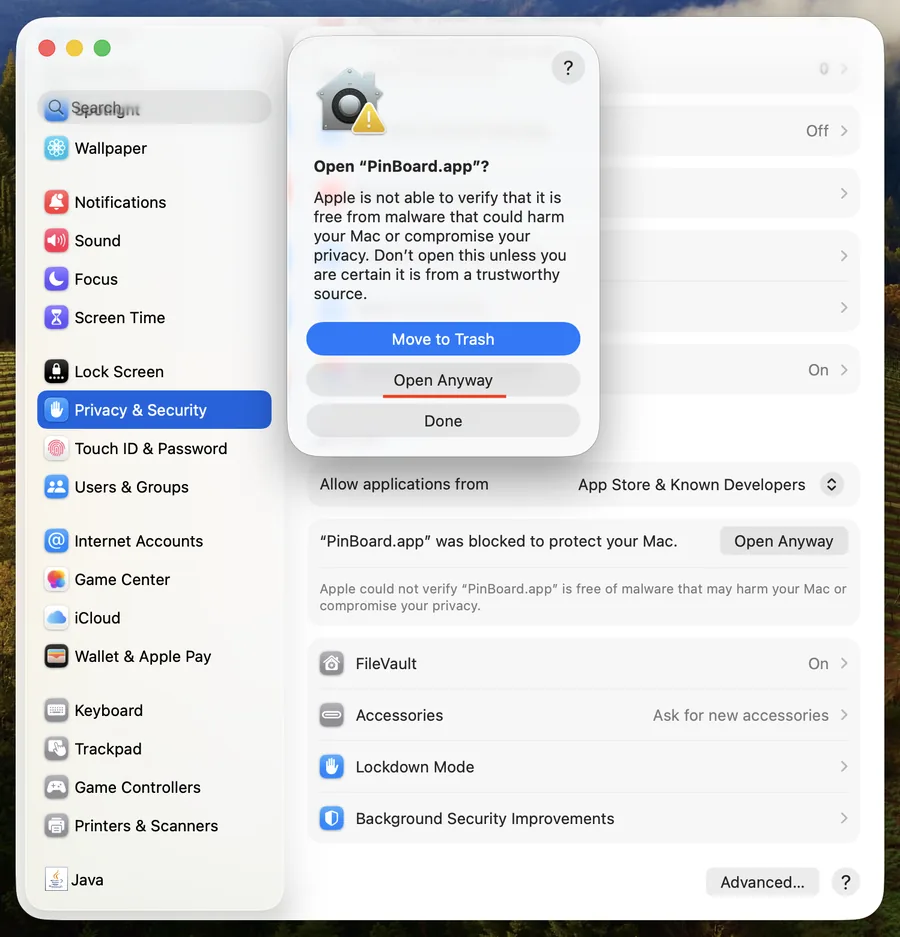
Haz clic en Abrir de todos modos (en algunas versiones, «Abrir igualmente») y escribe tu contraseña de administrador si te la pide. PinBoard se abre y no tendrás que volver a hacerlo: desde entonces se abre normalmente.
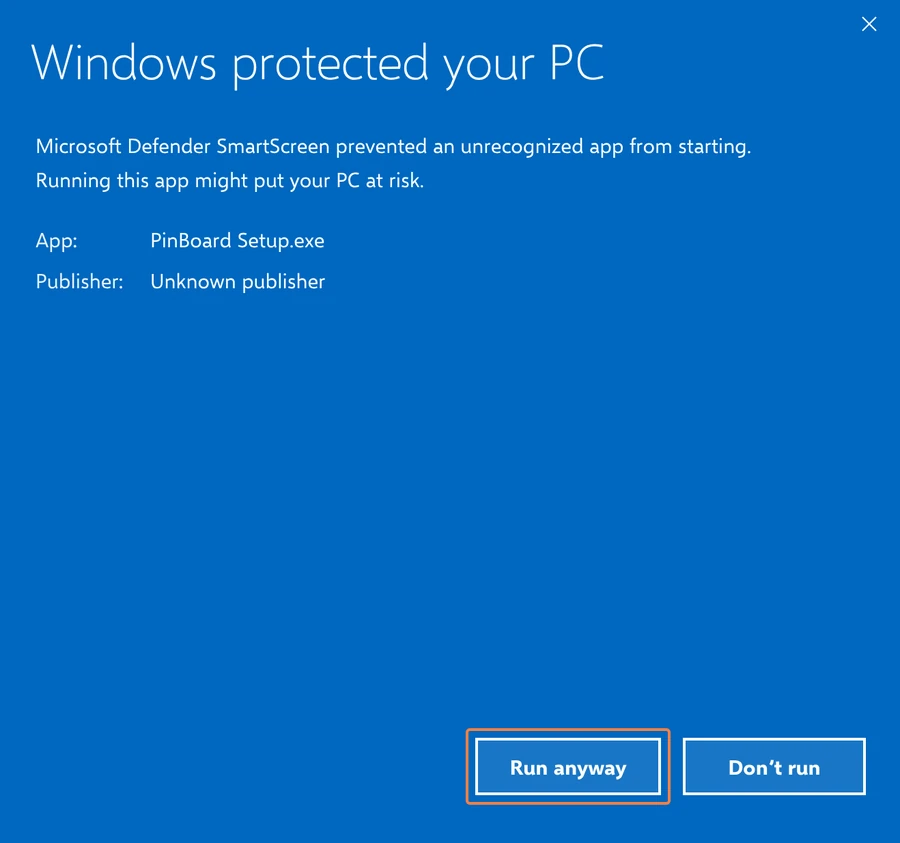
Haz doble clic en el archivo .exe PinBoard Setup. Microsoft Defender SmartScreen muestra una advertencia azul: «Windows protegió su PC». Aparece porque la app es nueva y todavía no tiene reputación con Microsoft.
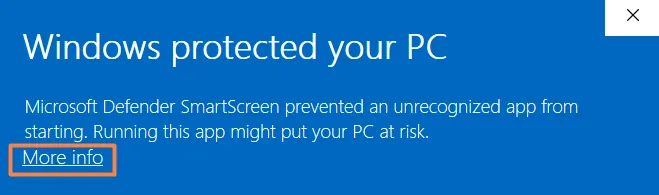
Haz clic en el enlace Más información de la pantalla de advertencia. Aparece un botón Ejecutar de todas formas: haz clic en él. La instalación sigue con normalidad. Solo tienes que hacerlo una vez.
Descarga el archivo .AppImage (x64) desde la página de descarga. Puedes guardarlo donde quieras, no hace falta instalar nada.
Clic derecho en el archivo → Propiedades → pestaña Permisos → marca Permitir ejecutar el archivo como un programa. O abre una terminal y ejecuta: chmod +x PinBoard-*.AppImage
Eso es todo: haz doble clic en el AppImage para abrir PinBoard. Sin instalador ni configuración. Funciona en la mayoría de las distribuciones, como Ubuntu y Fedora.
~/Applications) para tener todo ordenado. Se abre desde donde lo pongas. Cómo descargar tableros privados de Pinterest
Para tableros privados o secretos, solo tienes que iniciar sesión en Pinterest dentro de PinBoard (Pro). Sin copiar cookies, sin DevTools. La guía de tableros privados (en inglés) lo explica con más detalle.
Se abre la página real de inicio de sesión de Pinterest dentro de la app. Inicia sesión con tu correo y tu contraseña como siempre. La verificación en dos pasos y el captcha también funcionan.
Una vez dentro, pega el enlace de cualquier tablero privado y haz clic en Load Board. PinBoard usa tu sesión para acceder a él.
Todo funciona igual: elige una categoría y haz clic en Download. Tu sesión sigue activa, así que no tienes que volver a iniciar sesión hasta que caduque.
Gratis vs. Pro
PinBoard es gratis. Pásate a Pro para descargas ilimitadas y más funciones.
| Gratis | Pro | |
|---|---|---|
| Pines por tablero | 25 | Ilimitados |
| GIFs | - | ✓ |
| Videos | - | ✓ |
| Tableros privados | - | ✓ |
| Descargar todo de una vez | - | ✓ |
| Se salta los pines que ya descargaste | ✓ | ✓ |
| Dispositivos | 1 | Hasta 3 |
Obtén PinBoard Pro por US$19 → Pago único, sin suscripción. ¿No sabes qué herramienta te conviene? Comparamos honestamente los mejores Pinterest downloaders (en inglés).
Pro se activa en cuanto activas tu licencia en la app.
Preguntas frecuentes
¿Listo para guardar tus pines?
Descarga PinBoard y empieza a respaldar tus tableros de Pinterest en resolución completa.
Descargar PinBoard gratis