Descarga en bloque
Cómo descargar varias imágenes de Pinterest a la vez
La opción «Descargar imagen» de Pinterest guarda un solo pin a la vez. En un tablero con 200 pines, son 200 clics. Así puedes guardar muchas imágenes de Pinterest de una vez: el tablero completo o solo los pines que elijas.
Por qué Pinterest lo complica
Pinterest está hecho para guardar pines en tableros, no en tu computadora. Su menú tiene la opción Descargar imagen, pero solo para un pin a la vez, y no hay forma de seleccionar varios pines y guardarlos juntos. Además, hacer clic derecho en una imagen en el navegador muchas veces guarda una copia más pequeña (aquí te explicamos por qué las imágenes de Pinterest se ven pequeñas, en inglés).
PinBoard es una app de escritorio que carga un tablero completo de una vez y muestra todos los pines en una cuadrícula, para que guardes todos los que quieras con un clic.
Cómo descargar muchas imágenes de Pinterest de una vez
Abre el tablero en Pinterest y copia la dirección desde tu navegador. Un enlace de sección o un enlace de perfil también funciona (guías en inglés).
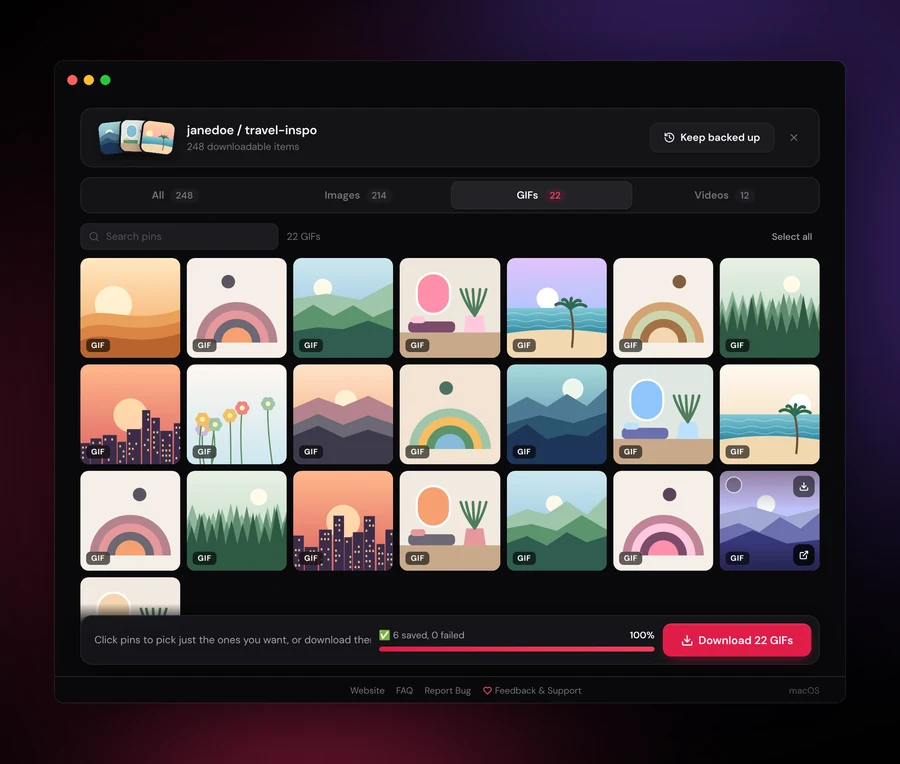
Abre PinBoard, pega el enlace y haz clic en Load Board. Todos los pines aparecen en una cuadrícula, separados en las pestañas Images, GIFs y Videos.
Haz clic en los pines que quieras. Cada uno se marca con una palomita. Luego haz clic en Download Selected. ¿Quieres todo? Sáltate la selección y haz clic en Download.
Elegir pines más rápido
- Seleccionar un rango: haz clic en un pin, luego mantén presionada la tecla Mayús y haz clic en otro. Todo lo que está en medio también se selecciona.
- Seleccionar todo: presiona Cmd+A en Mac o Ctrl+A en Windows y Linux. Presiona Esc para borrar la selección.
- Buscar: escribe una palabra en el cuadro de búsqueda para ver solo los pines cuya descripción la menciona, y luego selecciónalos.
- Solo un pin: pasa el mouse sobre un pin y haz clic en su pequeño botón de descarga.
Dónde quedan las imágenes
En una carpeta con el nombre del tablero, dentro de la carpeta PinBoard de tus Descargas. Puedes elegir otra carpeta en la configuración (Settings). Cada imagen se guarda en la resolución más alta que tenga Pinterest, en su formato original (JPG, PNG o GIF), con la descripción del pin en el nombre del archivo (cuando tiene una) para que la encuentres fácil después.
Si después vuelves a descargar el mismo tablero, PinBoard solo guarda los pines que todavía no tienes.
Gratis vs. Pro
La versión gratis guarda las primeras 25 imágenes de cualquier tablero público, así que una selección pequeña muchas veces cabe. PinBoard Pro cuesta US$19 una sola vez y desbloquea todos los pines del tablero, además de GIFs, videos y tableros privados (en inglés).
Preguntas frecuentes
Deja de guardar pines uno por uno
Carga un tablero, elige los pines que quieras y descárgalos todos de una vez.
Descargar PinBoard gratis