Download em massa
Como baixar várias imagens do Pinterest de uma vez
A opção “Baixar imagem” do Pinterest salva um Pin por vez. Em uma pasta com 200 Pins, são 200 cliques. Veja como salvar muitas imagens do Pinterest de uma vez: a pasta inteira ou só os Pins que você escolher.
Por que o Pinterest complica
O Pinterest foi feito para salvar Pins em pastas, não no seu computador. O menu tem a opção Baixar imagem, mas só para um Pin por vez, e não dá para selecionar vários Pins e salvar juntos. Além disso, clicar com o botão direito em uma imagem no navegador muitas vezes salva uma cópia menor (veja por que as imagens do Pinterest ficam pequenas, em inglês).
O PinBoard é um app para computador que carrega uma pasta inteira de uma vez e mostra todos os Pins em uma grade, para você salvar quantos quiser com um clique.
Como baixar muitas imagens do Pinterest de uma vez
Abra a pasta no Pinterest e copie o endereço no navegador. Um link de subpasta ou um link de perfil também funciona (guias em inglês).
Abra o PinBoard, cole o link e clique em Load Board. Todos os Pins aparecem em uma grade, separados nas abas Images, GIFs e Videos.
Clique nos Pins que você quer. Cada um ganha uma marca de seleção. Depois clique em Download Selected. Quer tudo? Pule a seleção e clique em Download.
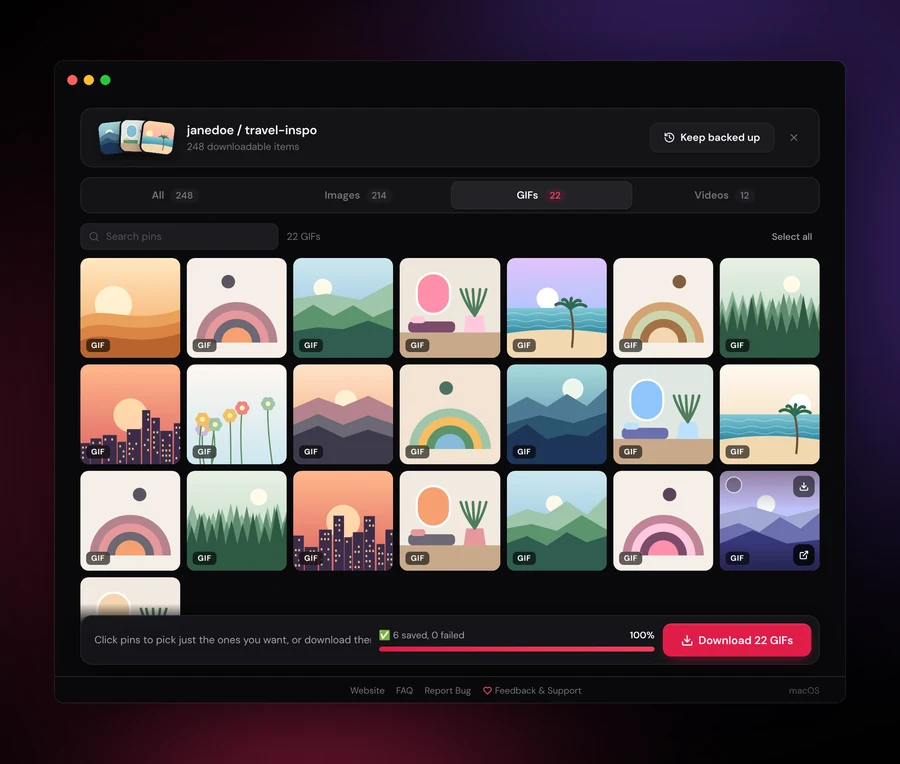
Escolhendo Pins mais rápido
- Selecionar um intervalo: clique em um Pin, segure a tecla Shift e clique em outro. Tudo o que estiver entre eles também é selecionado.
- Selecionar tudo: aperte Cmd+A no Mac ou Ctrl+A no Windows e no Linux. Aperte Esc para limpar a seleção.
- Buscar: digite uma palavra na caixa de busca para ver só os Pins cuja descrição tem essa palavra e depois selecione esses Pins.
- Só um Pin: passe o mouse sobre um Pin e clique no botãozinho de download dele.
Onde as imagens ficam
Em uma pasta com o nome da pasta do Pinterest, dentro da pasta PinBoard em Downloads. Você pode escolher outra pasta nos ajustes do app (Settings). Cada imagem é salva na maior resolução que o Pinterest tiver, no formato original (JPG, PNG ou GIF), com a descrição do Pin no nome do arquivo (quando existe) para você encontrar fácil depois.
Se você baixar a mesma pasta de novo mais tarde, o PinBoard só salva os Pins que você ainda não tem.
Grátis vs. Pro
A versão grátis salva as primeiras 25 imagens de qualquer pasta pública, então uma seleção pequena muitas vezes cabe. O PinBoard Pro custa US$ 19 uma única vez e libera todos os Pins da pasta, além de GIFs, vídeos e pastas secretas (em inglês).
Perguntas frequentes
Pare de salvar Pins um por um
Carregue uma pasta, escolha os Pins que você quer e baixe todos de uma vez.
Baixar o PinBoard grátis