

O PinBoard é um Pinterest Downloader para computador: ele baixa de uma vez todas as imagens, GIFs e vídeos de qualquer pasta do Pinterest em resolução máxima e faz backup das suas pastas automaticamente. Tudo roda no seu próprio computador.
I downloaded the app today and I'm already loving it!! Thank you so much for you hard work, you are a lifesaver!
pessoas compraram o PinBoard Pro
Você paga uma vez e é seu para sempre. Sem assinaturas.
This is excellent going to save me so much time, commenting so others find it too! Thanks x
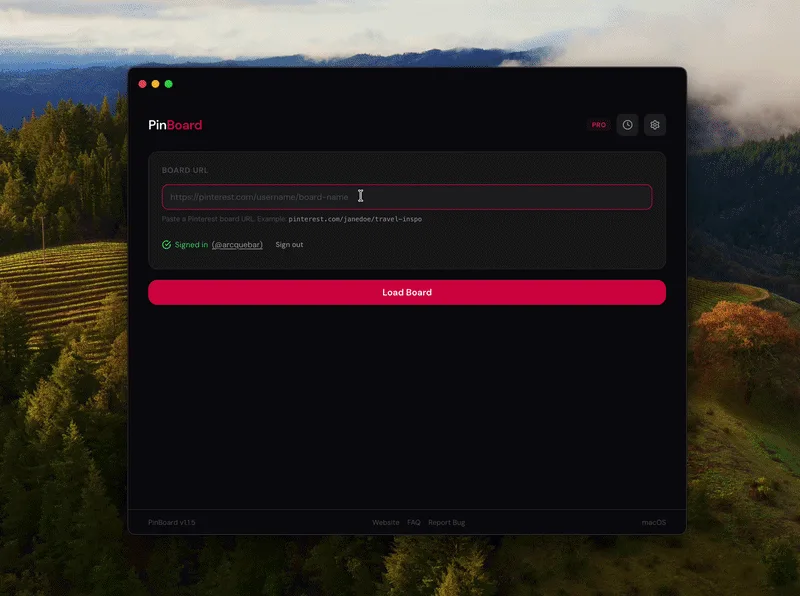 Assista ao tutorial do PinBoard Como baixar uma pasta inteira, no YouTube (em inglês)
Sem extensões de navegador, sem sites duvidosos, sem limites. Só um app simples que faz uma coisa e faz bem.
Escolha suas pastas uma vez. O PinBoard confere todo dia ou toda semana e salva os Pins novos no seu computador, discretamente pela barra de menus ou pela bandeja do sistema. Se um Pin sumir do Pinterest, você continua com ele.
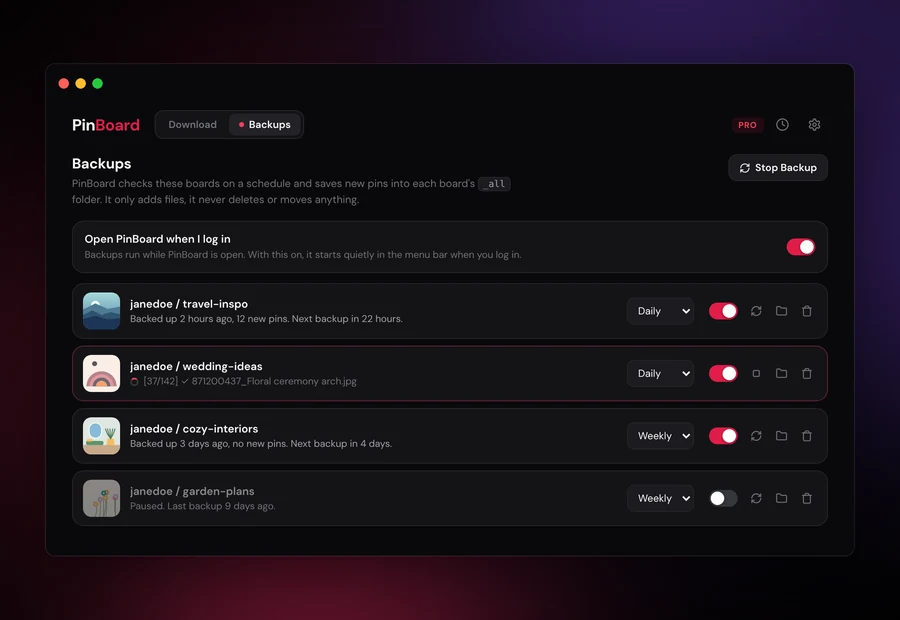
Baixe os originais em resolução máxima. JPG, PNG, GIF: o que o Pinterest tiver, você recebe na melhor qualidade. Os GIFs continuam animados (guia em inglês).
Converte automaticamente os vídeos do Pinterest em arquivos MP4 comuns. Como funciona o download de vídeos.
Entre no Pinterest direto pelo app para salvar suas pastas secretas e privadas (em inglês). Sua senha vai direto para o Pinterest.
Tudo roda no seu computador. Sem servidores proxy, sem coleta de dados, sem nuvem. Seus Pins continuam sendo seus.
Veja todos os Pins em uma grade antes de baixar. Escolha só os que você quer ou baixe tudo de uma vez, com cada subpasta em uma pasta própria (em inglês).
Se você baixar uma pasta de novo, o PinBoard pula o que você já tem. Em pastas grandes, ele tenta de novo sozinho se o Pinterest travar.
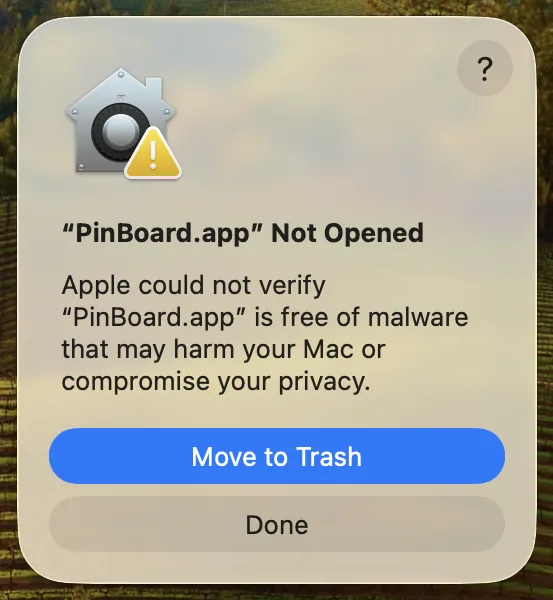
O PinBoard ainda não tem assinatura de código, então o seu sistema mostra um aviso de segurança na primeira vez que você abre o app. Isso é normal em apps independentes, e você só precisa fazer isso uma vez.
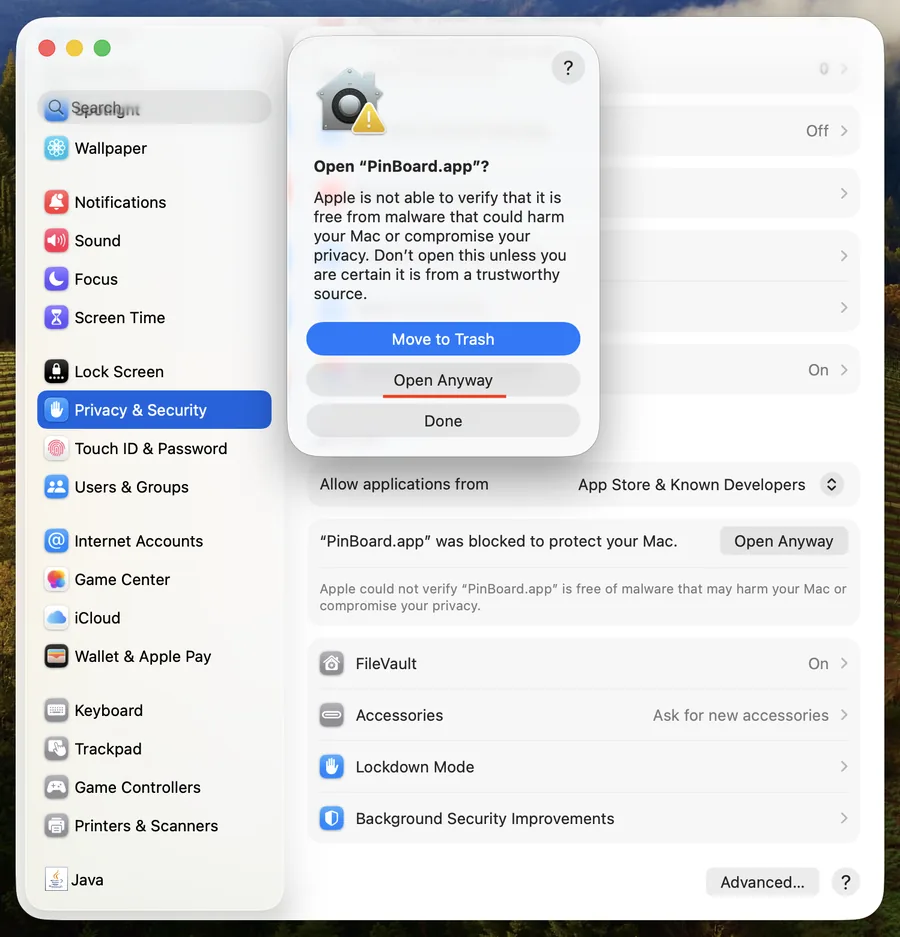
Escolha o seu sistemaDepois de instalar, clique duas vezes no PinBoard. Vai aparecer um aviso de que o PinBoard não foi aberto (em versões mais antigas do macOS, o aviso diz que a Apple não pode verificar se o PinBoard contém software malicioso). Feche o aviso sem jogar o app no lixo.
Abra os Ajustes do Sistema (menu Apple → Ajustes do Sistema). Vá em Privacidade e Segurança e role até a seção Segurança, lá embaixo. Você vai ver um aviso de que o PinBoard foi bloqueado para proteger o seu Mac.
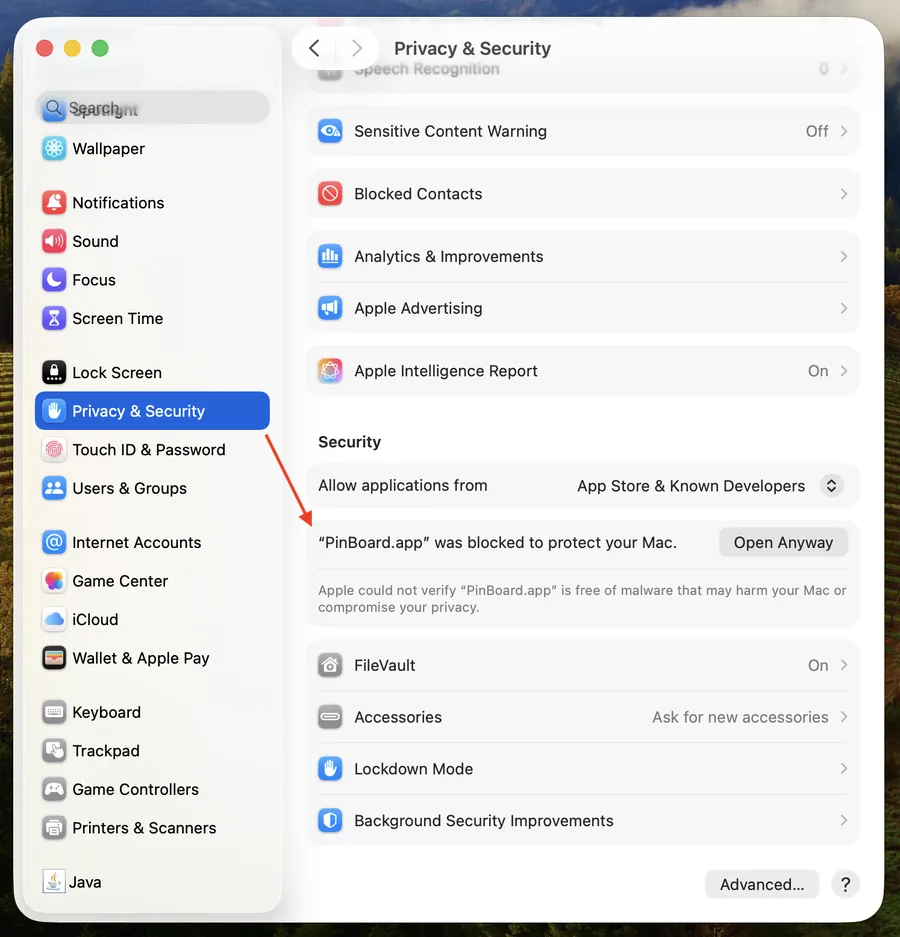
Clique em Abrir Mesmo Assim e digite a sua senha de administrador se ela for pedida. O PinBoard abre e, daí em diante, abre normalmente, sem passos extras.
Clique duas vezes em PinBoard Setup.exe. O Microsoft Defender SmartScreen mostra um aviso azul: “O Windows protegeu seu computador”. Ele aparece porque o app é novo e ainda não tem reputação com a Microsoft.
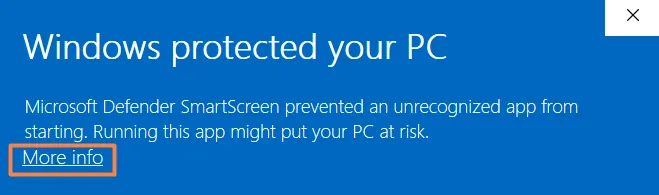
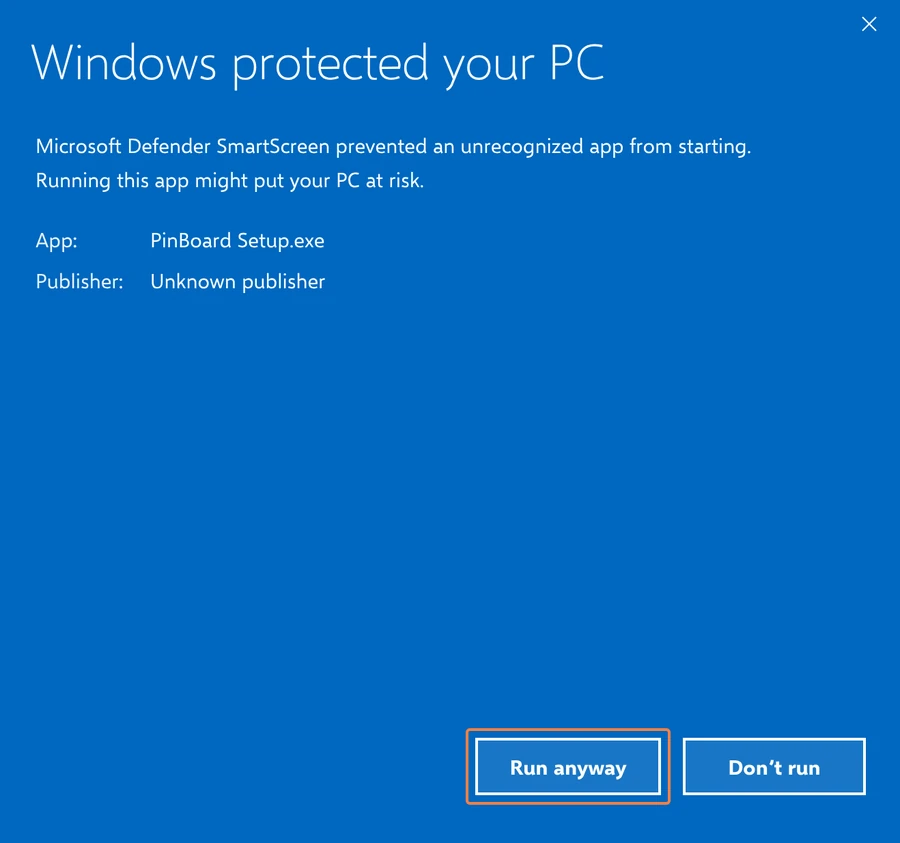
Clique no link Mais informações do aviso. Vai aparecer um botão Executar assim mesmo: clique nele. A instalação continua normalmente. Você só precisa fazer isso uma vez.
Baixe o arquivo .AppImage (x64) na página de download. Você pode salvar onde quiser, não precisa instalar nada.
Clique com o botão direito no arquivo → Propriedades → aba Permissões → marque Permitir execução do arquivo como programa. Ou abra um terminal e rode: chmod +x PinBoard-*.AppImage
É só isso: clique duas vezes no AppImage para abrir o PinBoard. Sem instalador, sem configuração. Funciona na maioria das distribuições, como Ubuntu e Fedora.
~/Applications) para manter tudo organizado. Ele roda de onde você colocar. Copie o link de qualquer pasta do Pinterest e cole no PinBoard, ou arraste o link para a janela. Qualquer formato funciona: URLs completas, links curtos ou só usuario/nome-da-pasta.
https://pinterest.com/usuario/nome-da-pasta/
O PinBoard encontra a pasta sozinho, carrega todos os Pins e mostra quantas imagens, GIFs e vídeos existem.
Escolha uma categoria (imagens, GIFs ou vídeos) e clique em Download, ou abra a aba All (Pro) para salvar tudo de uma vez. Tudo é salvo em uma pasta no seu computador. Você também pode baixar arquivos um por um. O passo a passo completo está no guia baixar uma pasta do Pinterest.
Para as suas próprias pastas secretas ou privadas, é só entrar no Pinterest dentro do PinBoard. Sem copiar cookies, sem DevTools, com um login normal. Mais detalhes no guia de pastas secretas (em inglês).
A página de login de verdade do Pinterest abre dentro do app. Entre com seu e-mail e sua senha como sempre; a verificação em duas etapas e o captcha também funcionam.
Depois de entrar, cole o link de qualquer pasta secreta e clique em Load Board. O PinBoard usa a sua sessão para acessar a pasta.
Tudo funciona do mesmo jeito: escolha uma categoria e clique em Download. Sua sessão continua ativa, então você só precisa entrar de novo quando ela expirar.
Baixe grátis. Pague o Pro uma única vez, sem assinatura e sem taxas escondidas.
Mais de 200 clientes Pro confiam no PinBoard.
O Pro é liberado assim que você cola sua chave de licença no app.
Comprar o ProNão funcionou com a sua pasta? Mande um e-mail para support@getpinboard.com em até 14 dias com o link da pasta ou um print da tela. Se não conseguirmos resolver, você recebe o reembolso total.
"Thank you so much for you hard work, you are a lifesaver!"
Eu sou o Archis e faço o PinBoard sozinho. Me conte o que você gostaria que ele fizesse, do que você gosta ou o que deu errado. Eu leio todas as mensagens.
Aproveite o PinBoard ao máximo
O guia completo para salvar todas as imagens, GIFs e vídeos de uma pasta de uma vez.
A pasta inteira ou só os Pins que você escolher, em tamanho original.
Salve Pins de vídeo como arquivos MP4 no seu computador.
O que fazer quando o Mac bloqueia o PinBoard na primeira vez.
Como passar pela tela “O Windows protegeu seu computador”.
O arquivo certo para Mac, Windows ou Linux e os primeiros passos.