Ayuda Windows
Cómo instalar PinBoard en Windows
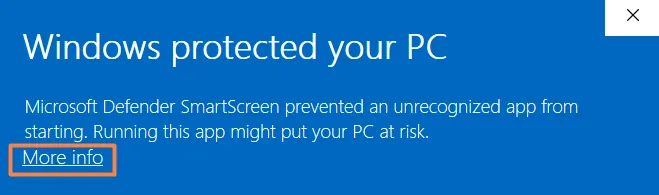
Cuando abres el instalador de PinBoard, Windows puede mostrar una pantalla azul que dice que protegió tu PC. Es Windows siendo cuidadoso con una app que todavía no ha visto mucho. Así puedes pasarla, en dos clics.
Por qué Windows muestra esta pantalla
La pantalla azul Windows protegió su PC viene de Microsoft Defender SmartScreen. Revisa cuántas personas han descargado una app y si tiene un certificado de editor de pago. PinBoard lo hace un desarrollador independiente y todavía no tiene ese certificado, así que SmartScreen dice que no lo reconoce. No significa que se haya encontrado algo dañino.
Cómo abrir el instalador de PinBoard
En la pantalla azul, haz clic en Más información, el enlace pequeño debajo del mensaje.
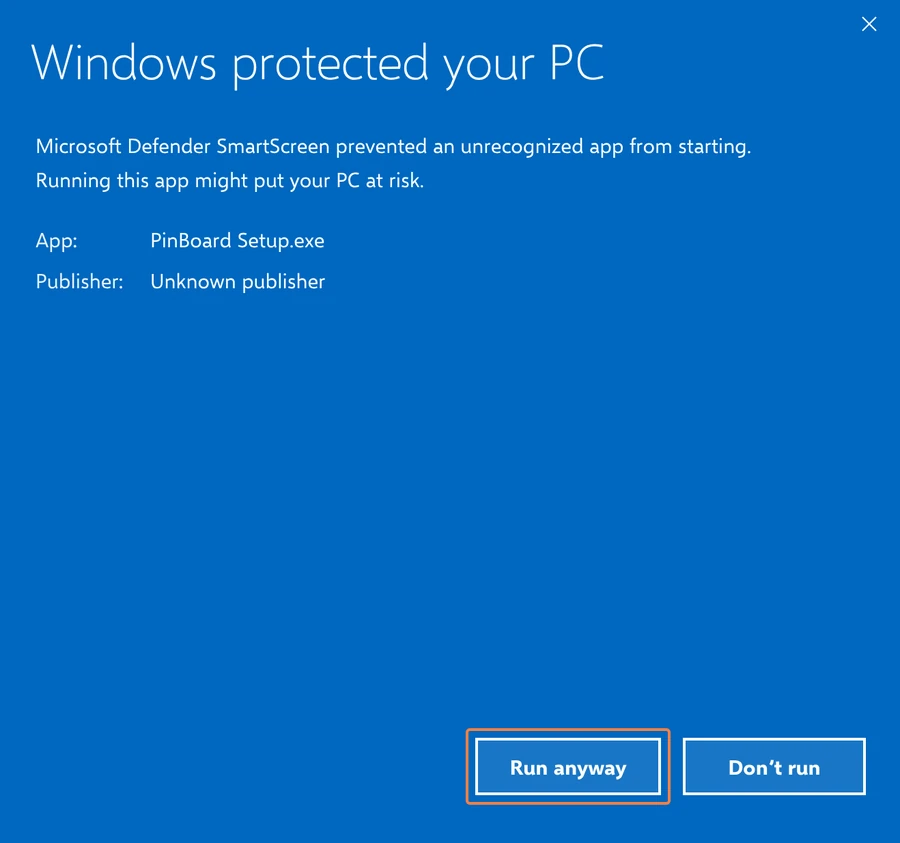
Aparece un botón Ejecutar de todas formas, con PinBoard como nombre de la app. Haz clic y empieza la instalación.
Sigue el instalador. Después, PinBoard estará en el menú Inicio y se abrirá normalmente.
Si tu navegador te avisa antes
Algunos navegadores avisan sobre descargas que ven poco, incluso antes de que el archivo llegue a tu carpeta Descargas.
- Microsoft Edge: en la lista de descargas, pasa el mouse sobre la descarga de PinBoard, haz clic en los tres puntos y elige Conservar. Si Edge vuelve a preguntar, haz clic en mostrar más y confirma que quieres conservar el archivo de todos modos.
- Chrome: en la lista de descargas, elige conservar junto a la descarga de PinBoard.
Si tu antivirus lo movió
A veces los antivirus desconfían de las apps nuevas sin certificado. Si el instalador desapareció de tu carpeta Descargas, revisa la cuarentena o el historial de protección de tu antivirus, restaura o permite el instalador de PinBoard y vuelve a abrirlo.
¿Es seguro abrirlo?
- Descarga PinBoard solo desde el enlace oficial, la página de descarga de este sitio, nunca desde una copia que alguien te envíe.
- PinBoard funciona en tu propia PC. No tiene rastreo ni analíticas, y tus descargas van directo de Pinterest a tu computadora.
- Tu contraseña de Pinterest va a Pinterest. Al iniciar sesión se abre la propia página de inicio de sesión de Pinterest. PinBoard nunca ve tu contraseña.
Después de instalarlo
Pega el enlace de un tablero de Pinterest, haz clic en Load Board y descarga. Con Pro, PinBoard también puede quedarse en la bandeja del sistema y respaldar tus tableros cada día o cada semana. La guía Pinterest downloader para Windows (en inglés) explica el resto. Cuando sale una versión nueva, Windows puede volver a mostrar la pantalla azul con el nuevo instalador. Los mismos dos clics funcionan.
Preguntas frecuentes
Listo cuando tú lo estés
Descarga PinBoard para Windows, haz clic una vez en «Más información» y «Ejecutar de todas formas», y empieza a guardar tableros.
Descargar PinBoard para Windows